
검색 결과
검색 결과가 없습니다. 다른 단어로 검색해보세요.
대시보드
군선교 이음 플랫폼 현황, 오늘의 우선 목양 알림, 우리 교회 신우, 축하 알림, 주차별 예배출석, 최근 결석 추이, 신규 스탬프 획득을 한 화면에서 확인하고 표시설정으로 패널과 메뉴를 정리합니다.
군선교 현황 확인하기
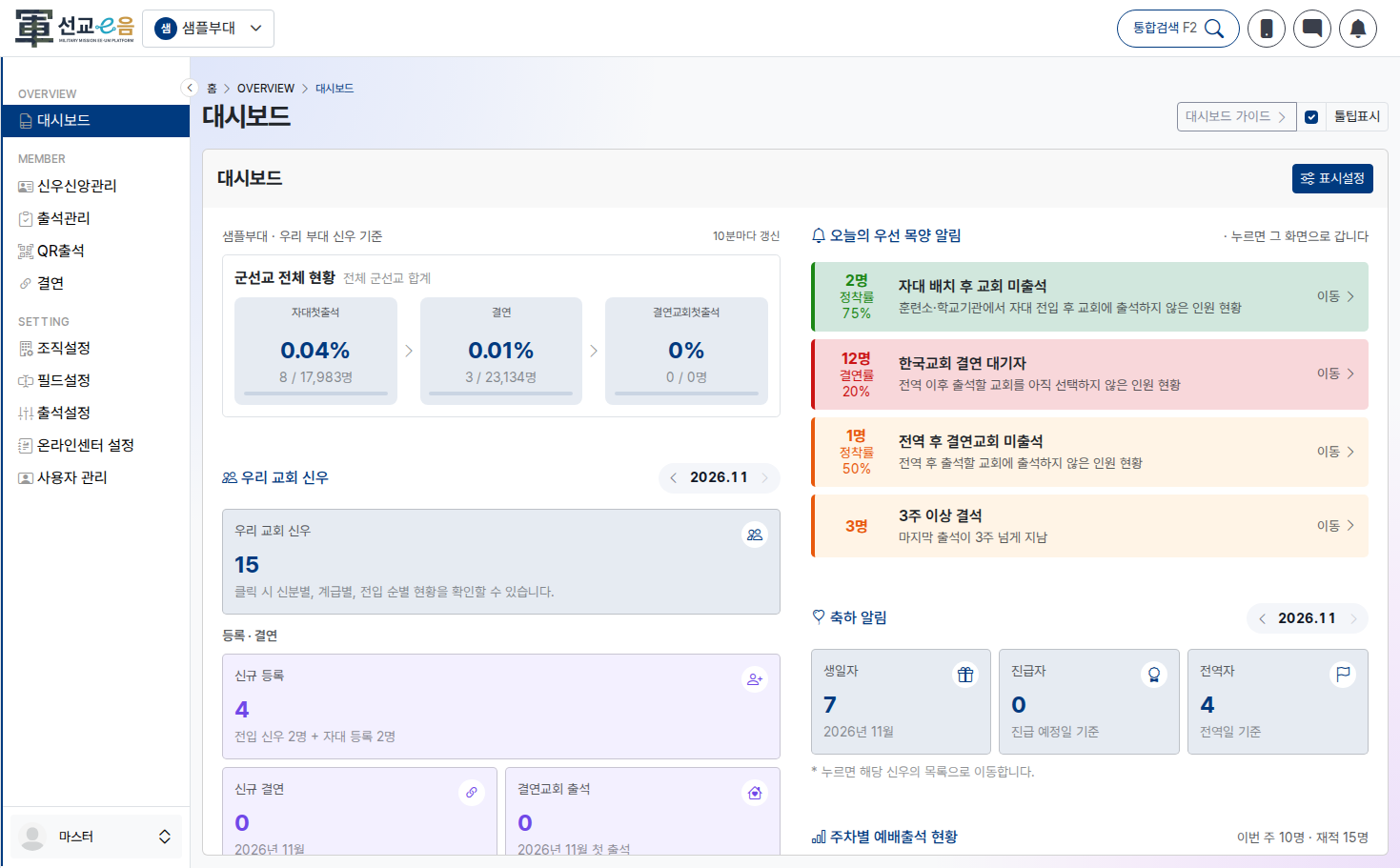
- 대시보드 왼쪽 위의 군선교 이음 플랫폼 영역에서 자대첫출석, 결연, 결연교회첫출석 비율을 확인합니다. 각 칸 아래에 대상 인원 중 해당 인원 수가 함께 표시됩니다.
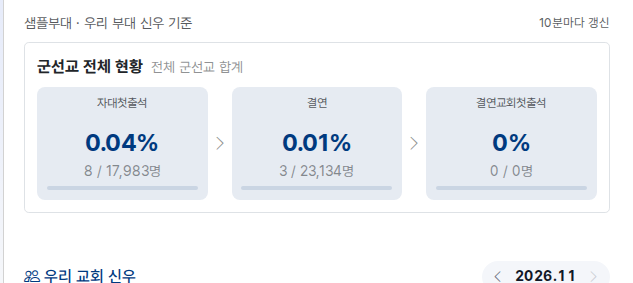
- 첫 장은 군선교 전체 현황이고, 아래 점을 누르거나 옆으로 넘기면 사단 전체 현황과 우리 교회 현황을 볼 수 있습니다. 사단 전체 현황의 소속교회 링크를 누르면 소속교회별 흐름이 왼쪽 창에 열립니다.
- 결연교회첫출석은 결연하고 전역한 신우 중 결연교회에 출석한 비율입니다. 숫자는 10분마다 갱신됩니다.
오늘의 우선 목양 알림 확인하기
- 오늘의 우선 목양 알림에는 자대 배치 후 교회 미출석, 한국교회 결연 대기자, 전역 후 결연교회 미출석, 3주 이상 결석 인원이 표시됩니다.
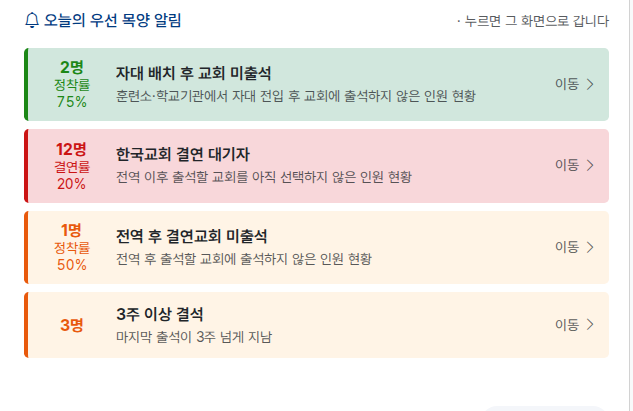
- 앞의 세 줄은 정착률·결연률에 따라 색이 바뀝니다. 자대 정착률은 40% 이상, 결연률과 결연교회 정착률은 80% 이상이면 초록, 그 절반 이상이면 주황, 그보다 낮으면 빨강입니다.
- 챙겨야 할 줄을 누릅니다.
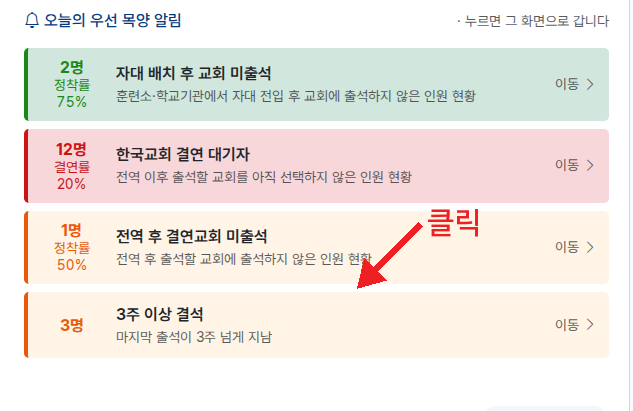
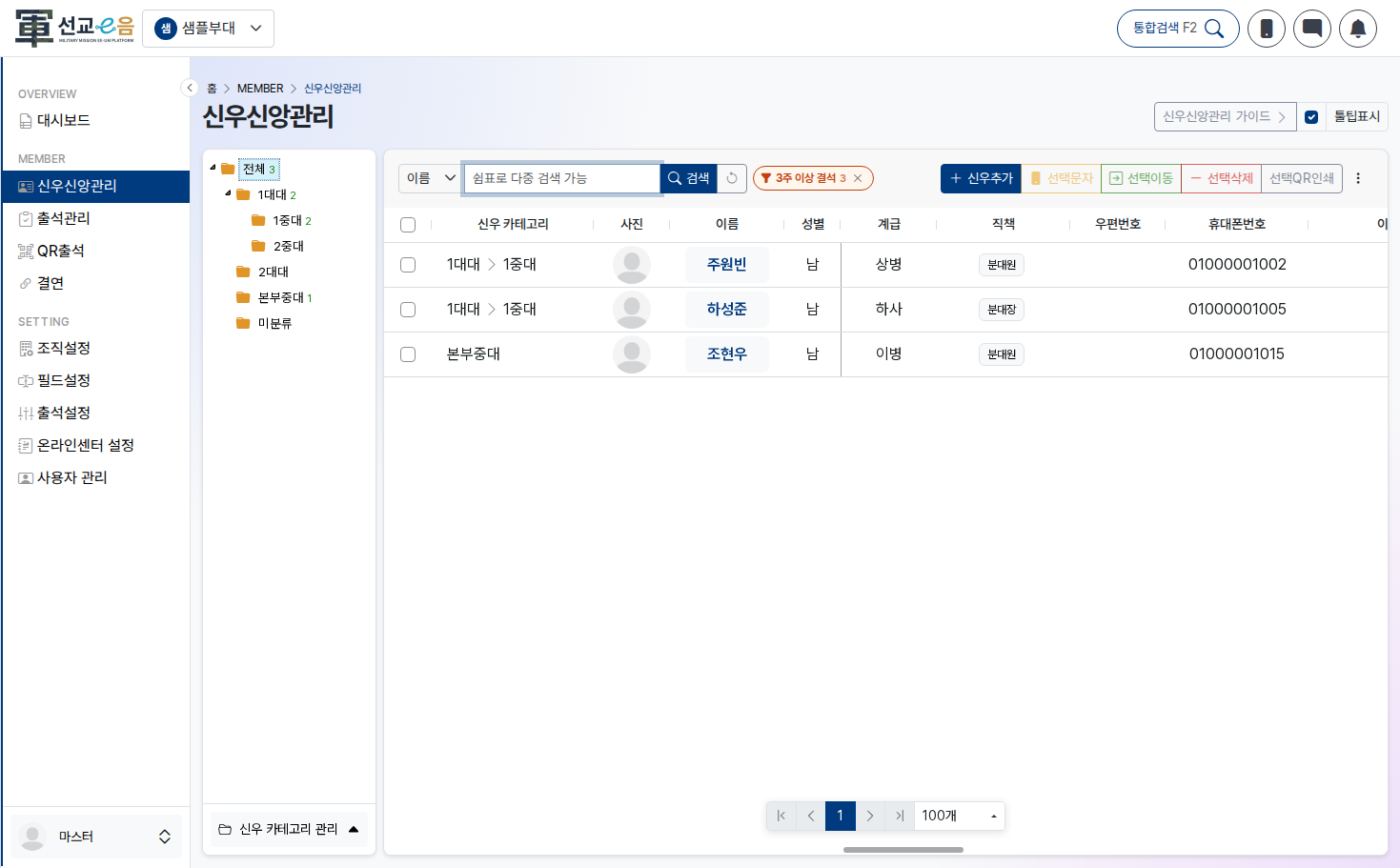
- 신우신앙관리 화면으로 이동하고 해당 신우만 검색된 목록이 표시됩니다. 검색 조건 칩의 ×를 누르면 전체 목록으로 돌아갑니다.
우리 교회 신우 확인하기
- 우리 교회 신우 영역에서 재적 신우 수와 신규 등록(전입 신우 + 자대 등록), 신규 결연, 결연교회 출석, 교육 진행, 신규 세례를 확인합니다.
- 오른쪽 위 연월의 좌우 화살표를 눌러 달을 바꾸면 카드 숫자가 그 달 기준으로 다시 표시됩니다.
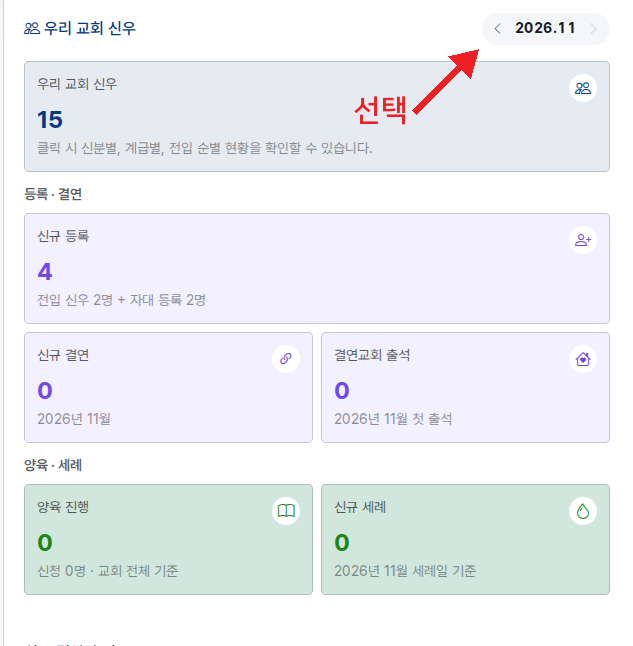
- 우리 교회 신우 카드를 누르면 신우신앙관리 화면이, 교육 진행 카드를 누르면 교육/신청 화면이 열립니다. 나머지 카드를 누르면 해당 신우만 검색된 신우신앙관리 화면으로 이동합니다.
축하 알림 확인하기
- 축하 알림에서 고른 달의 생일자, 진급자(진급 예정일 기준), 전역자(전역일 기준) 수를 확인합니다.
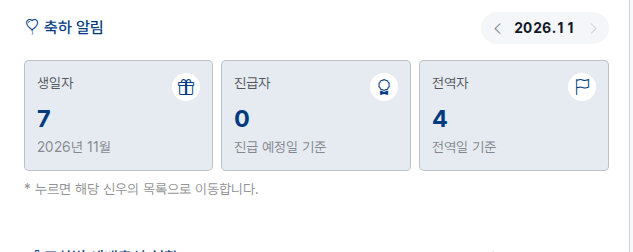
- 오른쪽 위 연월의 좌우 화살표로 달을 바꿉니다. 축하 알림의 연월은 우리 교회 신우와 따로 움직입니다.
- 카드를 누르면 해당 신우의 목록이 신우신앙관리 화면에 표시됩니다.
주차별 예배출석 현황 확인하기
- 주차별 예배출석 현황에서 최근 8주 동안 주마다 출석한 신우 수를 막대로 확인합니다. 오른쪽 위에 이번 주 출석 인원과 재적 인원이 표시됩니다.
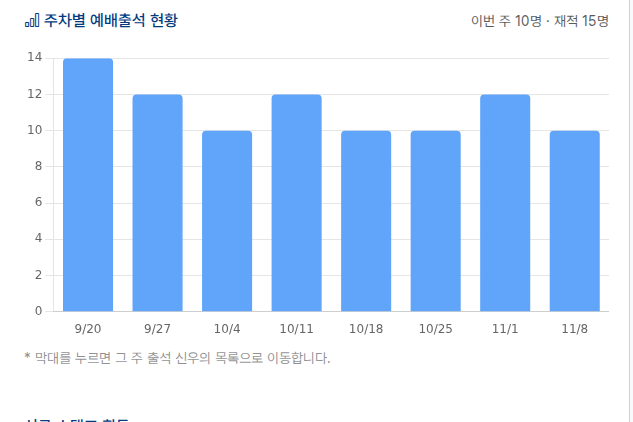
- 막대를 누르면 그 주에 출석한 신우 목록으로 이동합니다.
최근 결석 추이 확인하기
- 최근 결석 추이는 주마다 마지막 출석 후 지난 기간을 2주 이하, 3~4주, 5주 이상으로 나눠 쌓은 막대입니다. 오른쪽 위에 3주 이상 결석 인원과 대상 인원이 표시됩니다.
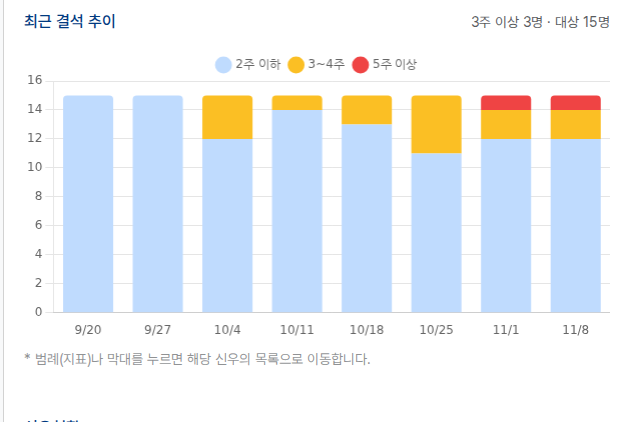
- 막대 조각을 누르면 그 주·그 구간에 해당하는 신우 목록으로 이동합니다. 범례를 누르면 가장 최근 주 기준으로 해당 구간 신우 목록이 열립니다.
신규 스탬프 획득 확인하기
- 신규 스탬프 획득에서 이번 달 신우 이음 스탬프를 획득한 인원을 스탬프별로 확인합니다. 신우 이음의 나의 스탬프 설정에서 켠 스탬프만 집계됩니다.
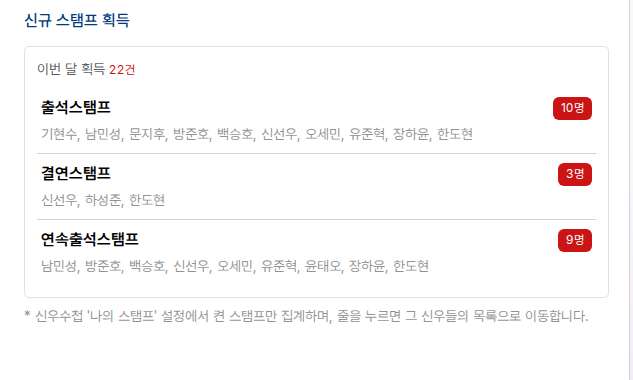
- 스탬프 줄을 누르면 그 스탬프를 획득한 신우 목록으로 이동합니다.
표시설정으로 패널과 메뉴 정리하기
- 대시보드 오른쪽 위의 표시설정을 누릅니다.

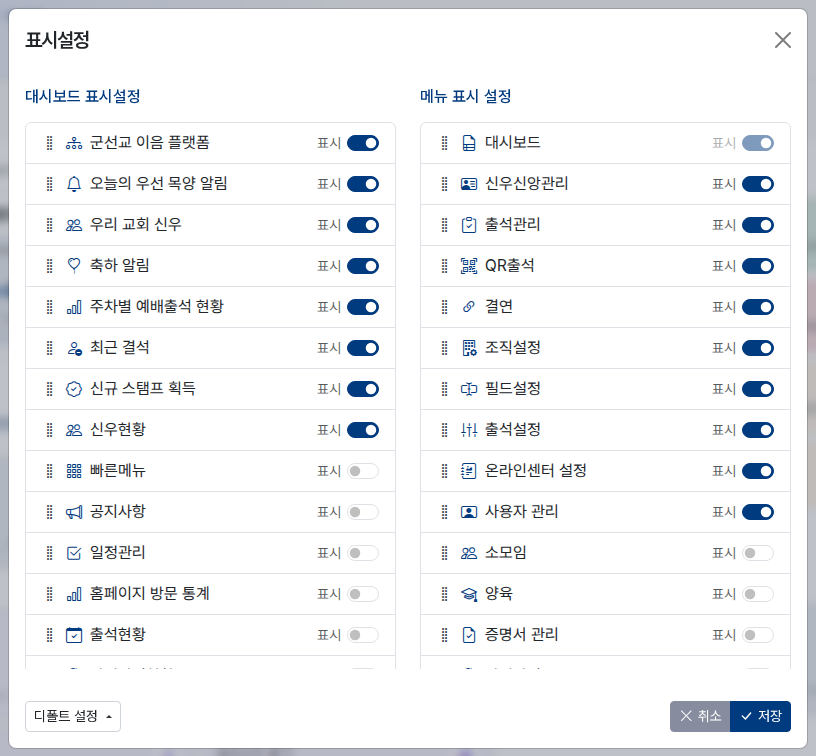
- 표시설정 창이 열립니다. 왼쪽 대시보드 표시설정에서 패널별 표시 스위치를 켜고 끄고, 줄 앞의 손잡이를 끌어 순서를 바꿉니다.
- 오른쪽 메뉴 표시 설정에서는 왼쪽 메뉴의 표시 여부와 순서를 같은 방법으로 정합니다. 대시보드 메뉴는 항상 표시됩니다.
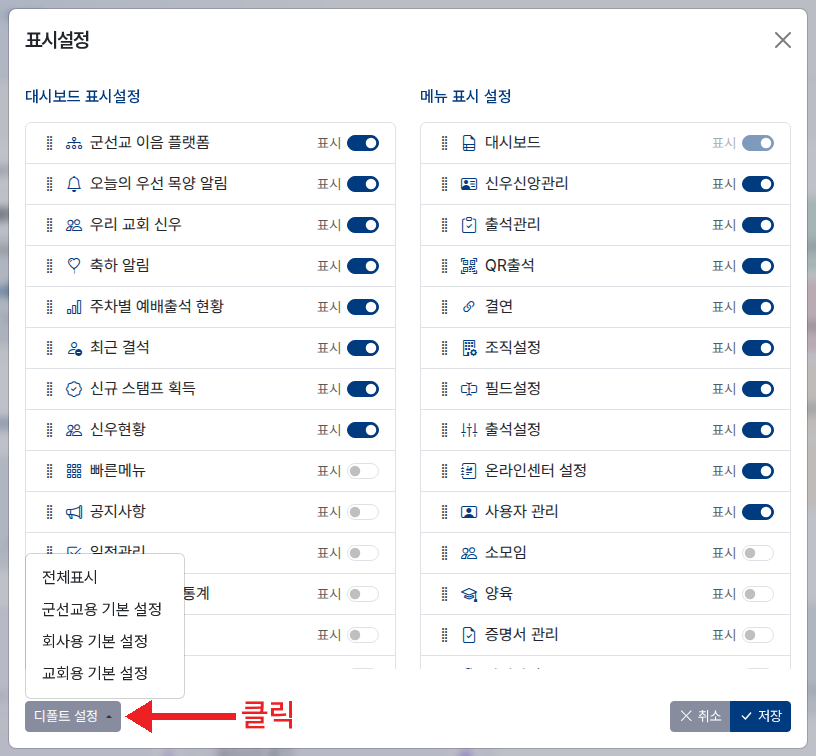
- 왼쪽 아래 디폴트 설정을 누르면 전체표시, 군선교용 기본 설정, 회사용 기본 설정, 교회용 기본 설정 중 하나를 골라 두 목록에 한 번에 적용할 수 있습니다.
- 저장을 누르면 내 계정의 화면에만 반영되고, 취소를 누르면 바꾼 내용이 버려집니다.