
검색 결과
검색 결과가 없습니다. 다른 단어로 검색해보세요.
시작하기
이음 소개, 소셜 로그인, 직접 시작하기로 소속교회 가입·등록, 화면 구성(왼쪽 메뉴·조직 선택·가이드·툴팁표시), 권한에 따라 보이는 메뉴를 다룹니다.
이음 소개
- 이음은 군인교회와 지역교회·선교단체를 하나로 잇는 군선교 통합 플랫폼입니다. 훈련소에서 자대, 결연교회, 전역 후까지 신우의 신앙생활을 끊기지 않게 이어 줍니다.
- 신우의 교적, 출석, 메모, 교육 기록을 한곳에서 관리합니다. 부대를 옮겨도 기록이 남고, 담당 군목이 바뀌어도 그대로 이어집니다.
- 전입·전출 신우를 결연교회로 연결하고, 결연 단계(결연 대기 → 교회추천 → 교회선택 → 결연 완료 → 결연교회 출석)를 확인합니다.
- 신우는 휴대폰의 신우 이음에서 기도제목, 응원, 결연 소식을 직접 확인하고, 관리자는 PC 화면과 이음 모바일 화면을 함께 사용합니다.
이음 접속·로그인하기
- 웹 브라우저에서 이음 접속 주소(https://e-um.org)를 엽니다. 로그인 화면이 표시됩니다.
- 이음은 별도의 아이디·비밀번호를 만들지 않고 구글, 네이버, 카카오톡, Apple 소셜 계정으로 로그인합니다. 사용할 계정의 시작하기 버튼을 누릅니다.
- 초대받은 사용자는 초대받은 이메일 계정으로 로그인해야 조직 합류가 바로 처리됩니다.
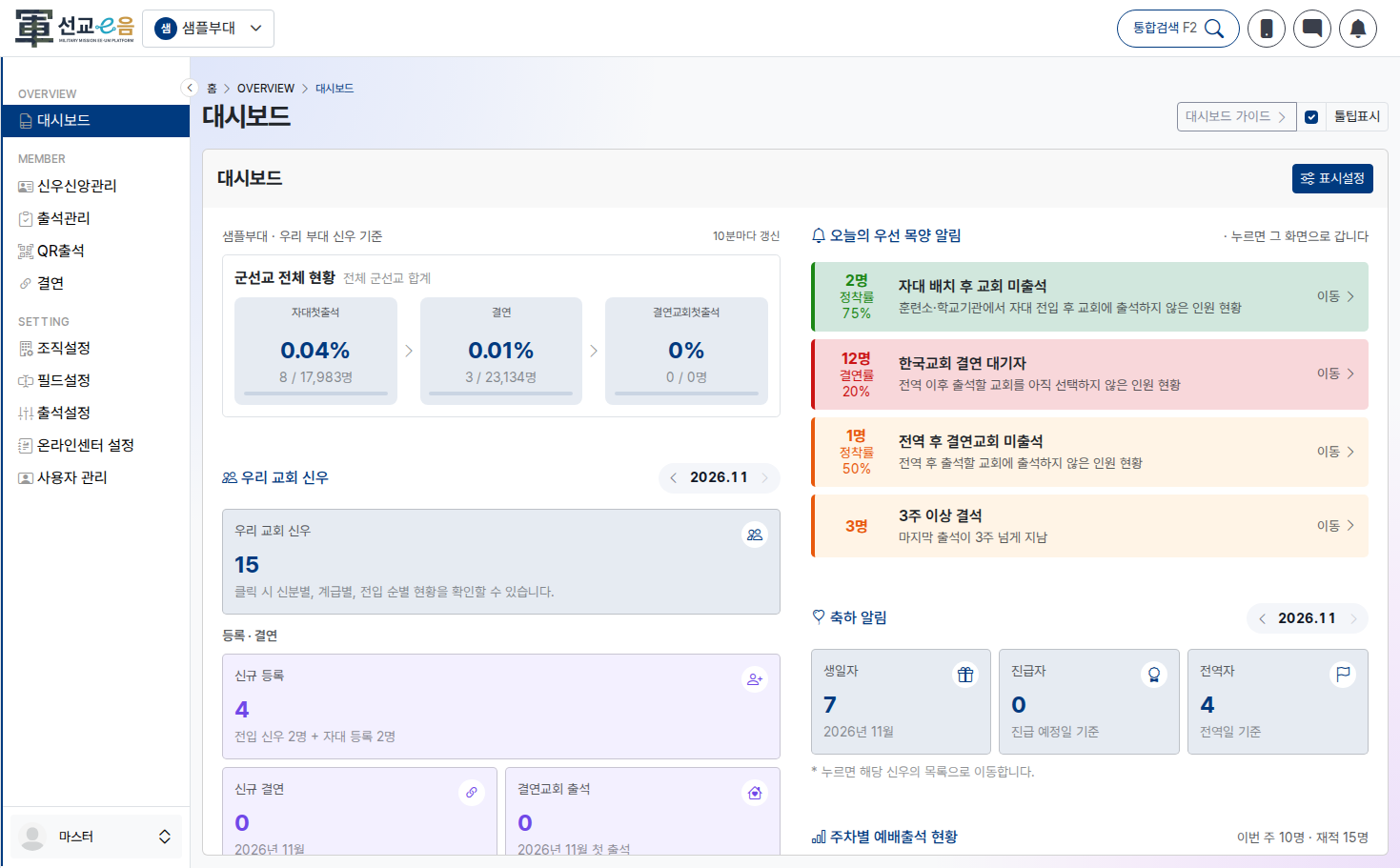
- 소속 조직이 있으면 로그인 후 대시보드가 열립니다. 상단에 소속교회 이름이 표시되고, 화면의 숫자와 목록은 그 소속교회 기준입니다.
Android 앱 설치하기
- Android 휴대폰에서는 Google Play에서 이음 앱 설치하기를 눌러 설치합니다. 로그인 화면의 [Android 버전 다운로드] 버튼으로도 같은 곳으로 이동합니다.
- 설치한 앱을 열고 웹과 같은 소셜 계정으로 로그인하면 소속 조직의 이음 모바일 화면을 바로 사용할 수 있습니다.
- 홈 화면에 설치된 앱 아이콘으로 열기 때문에 매번 주소를 입력하지 않아도 됩니다.
직접 시작하기로 소속교회 가입·등록하기
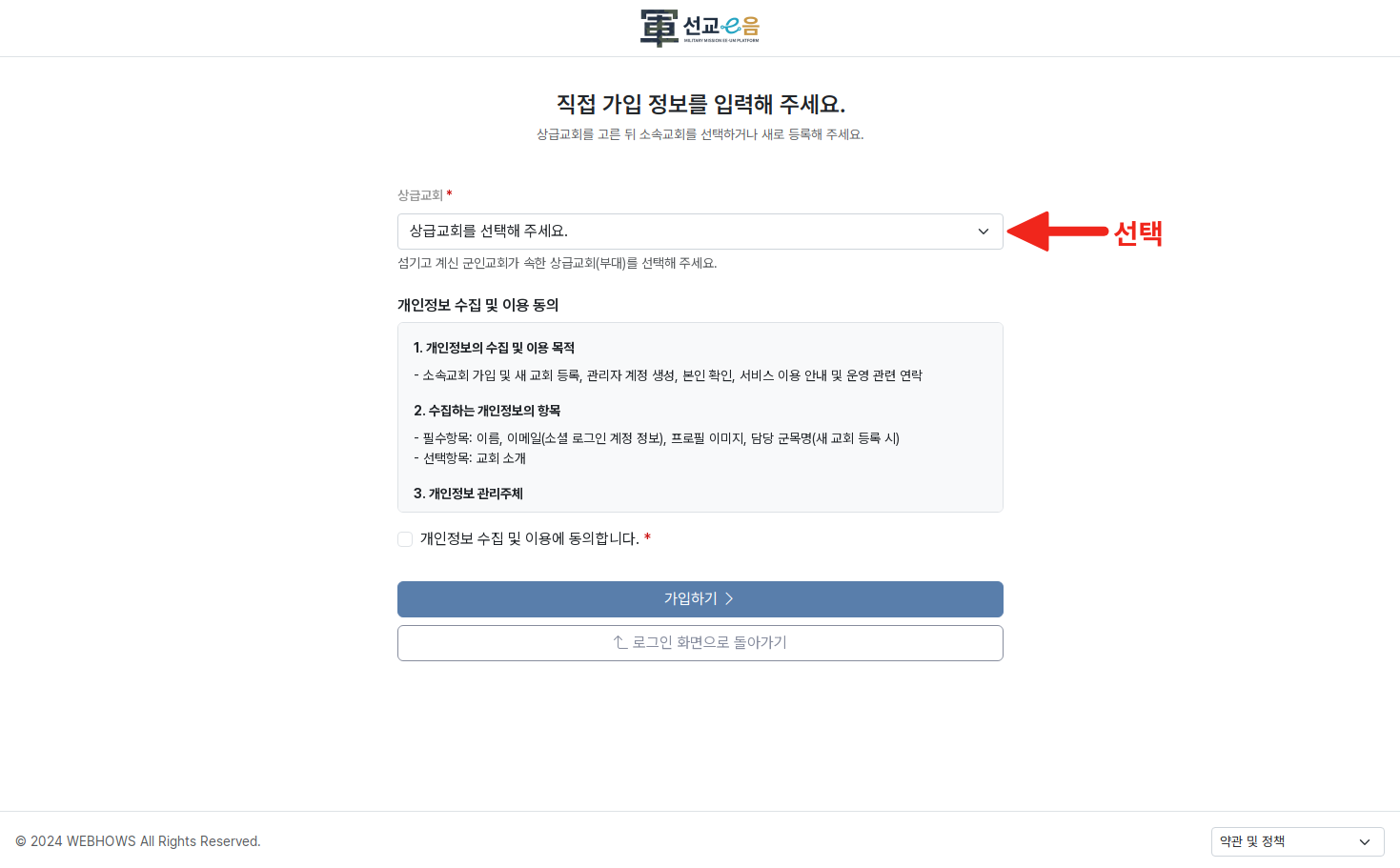
- 군선교연합회 소속 군목은 직접 시작하기 화면에서 소셜 로그인 후 바로 소속교회에 가입하거나 새 교회를 등록합니다. 로그인하면 직접 가입 정보 입력 화면이 열립니다.
- 상급교회 목록에서 섬기고 계신 군인교회가 속한 상급교회(부대)를 선택합니다.
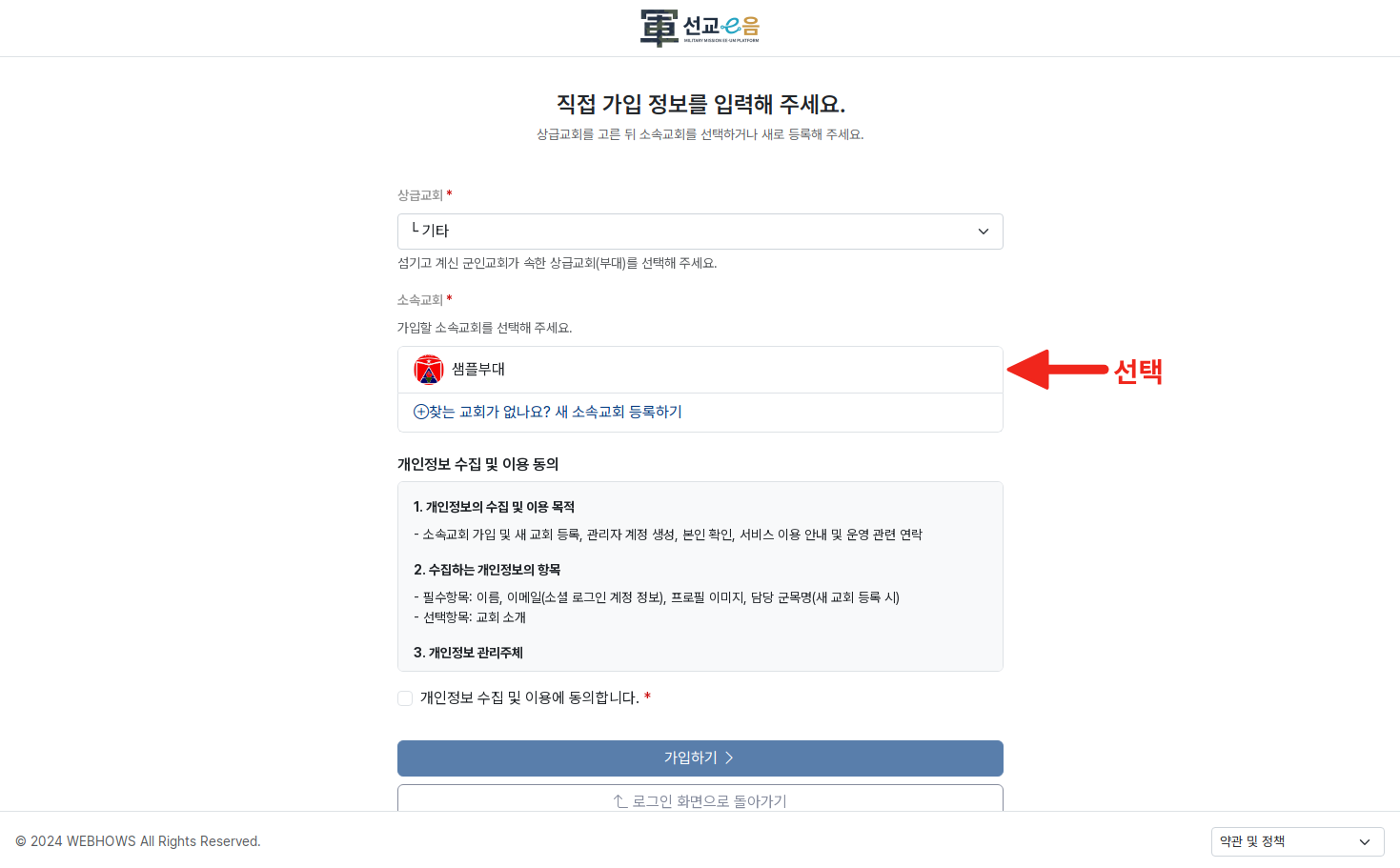
- 상급교회를 고르면 그 아래에 등록된 소속교회 목록이 나타납니다. 가입할 교회를 선택합니다.
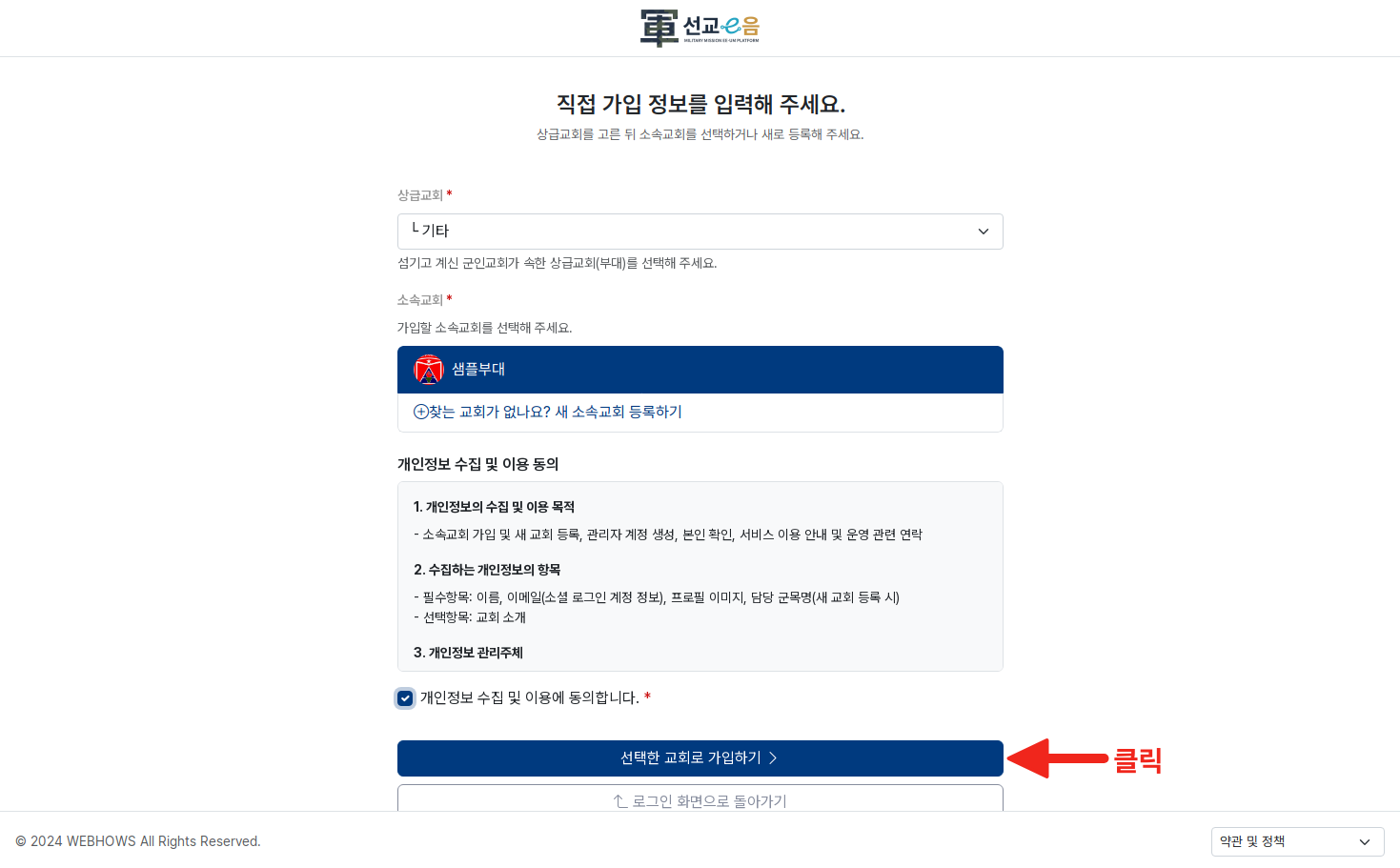
- 개인정보 수집 및 이용에 동의를 체크하고 선택한 교회로 가입하기를 누릅니다. 가입하면 그 교회의 최고관리자로 바로 시작합니다.
- 찾는 교회가 목록에 없으면 찾는 교회가 없나요? 새 소속교회 등록하기를 누릅니다. 교회명, 담당 군목, 교회 소개를 입력하고 동의 후 등록하면 새 교회의 최고관리자로 시작합니다.
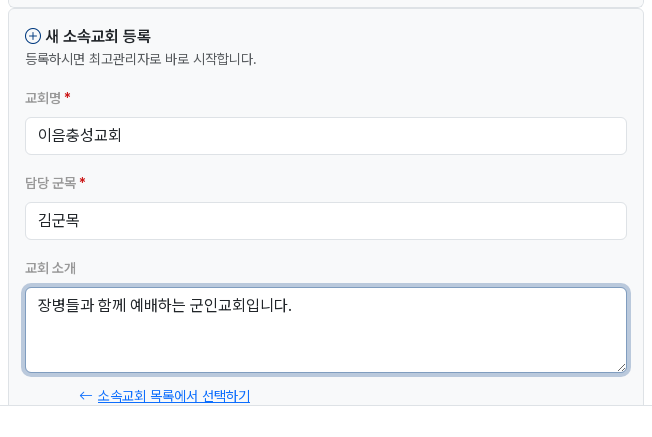
- 소속교회 목록에서 선택하기를 누르면 다시 목록에서 고를 수 있습니다.
화면 구성 이해하기
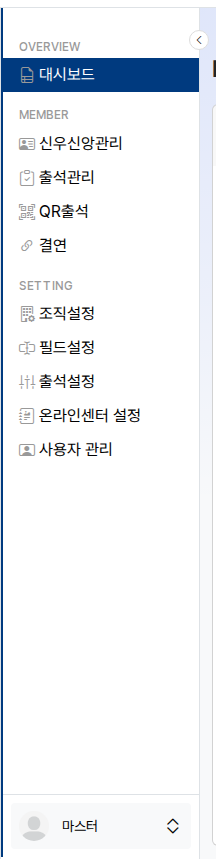
- 화면 왼쪽에는 메뉴가 있습니다. OVERVIEW의 대시보드, MEMBER의 신우신앙관리·출석관리·QR출석·결연, SETTING의 조직설정·필드설정·출석설정·온라인센터 설정·사용자 관리로 나뉩니다.
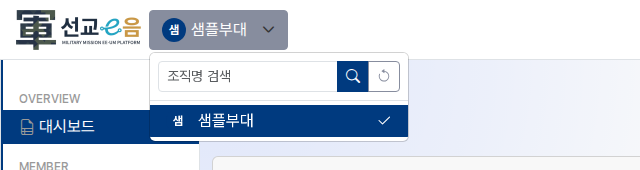
- 상단 로고 오른쪽의 조직 이름을 누르면 소속된 조직 목록이 열립니다. 조직명 검색에 이름을 입력해 찾고, 다른 조직을 선택하면 화면 전체가 그 조직 기준으로 바뀝니다.
- 화면 제목 오른쪽의 ○○ 가이드 버튼을 누르면 지금 화면에 해당하는 사용 안내가 새 창으로 열립니다.

- 툴팁표시를 체크하면 사용팁 창이 다시 표시됩니다. 창 아래의 이전 툴팁, 다음 툴팁으로 다른 팁을 보고, 앞으로 툴팁보지 않기를 누르면 다음 로그인부터 표시되지 않습니다.
- 상단 오른쪽의 종 아이콘을 누르면 알림 목록이 열립니다.
권한에 따라 보이는 메뉴 이해하기
- 이음은 사용자 권한에 따라 왼쪽 메뉴와 조회할 수 있는 신우 범위가 달라집니다. 같은 소속교회라도 최고관리자와 담당자가 보는 화면이 다릅니다.
- 최고관리자는 모든 메뉴와 전체 신우를 봅니다. 담당자는 사용자 관리에서 지정받은 관리 메뉴와 관리 그룹(대대·중대) 안의 신우만 봅니다.
- 조직설정, 사용자 관리처럼 운영에 영향이 큰 메뉴는 관리자 권한이 있어야 표시됩니다.
- 필요한 메뉴나 신우가 보이지 않으면 최고관리자에게 필요한 메뉴명과 관리 그룹을 알려 사용자 관리에서 권한을 받습니다. 권한이 바뀌면 새로고침 후 반영됩니다.