
검색 결과
검색 결과가 없습니다. 다른 단어로 검색해보세요.
교회관리
군선교연합회 사무국이 군인교회·결연교회를 연합회 화면에서 보고 고칩니다. 교회 목록, 교회마다 적어 두는 연합회 정보와 고친 흔적, 연합회 정보 칸 설정, 교회 상태 바꾸기, 여러 교회를 한 번에 다루는 선택 작업을 다룹니다. 군선교연합회 조직에서만 열리는 베타 메뉴입니다.
교회관리 화면 열기
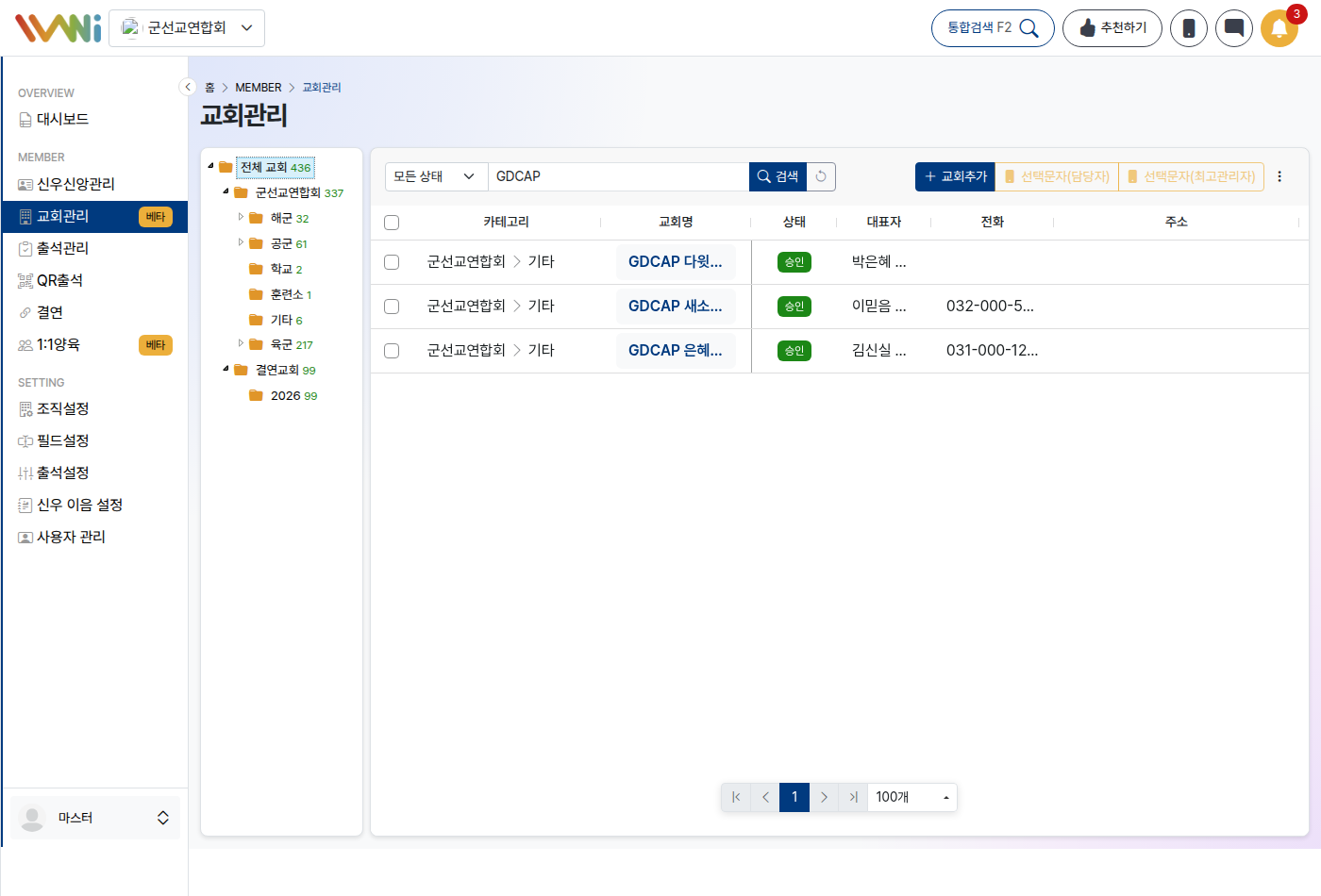
- 교회관리는 군선교연합회 사무국이 쓰는 메뉴로, 군선교연합회 조직에서만 왼쪽 메뉴의 신우신앙관리(회원관리) 메뉴 바로 아래 보입니다. 다른 조직에는 메뉴도 주소도 없습니다.
- 왼쪽 트리에는 마스터 조직관리와 같은 두 갈래(군선교연합회·결연교회)와 그 아래 카테고리가 나오고, 이름 옆 숫자는 그 카테고리(하위 포함)에 속한 교회 수입니다. 트리에서 카테고리를 고르면 오른쪽 목록이 그 범위로 좁혀집니다.
- 오른쪽 위 검색칸에 교회명·대표자·주소·연합회 정보로 찾을 말을 적고 검색을 누르면 목록이 좁혀지고, 상태 선택으로 승인·승인요청·중지만 골라 볼 수도 있습니다.
- 목록은 신우신앙관리 목록과 같은 모양입니다. 교회명 줄의 카테고리·상태·대표자·전화·주소가 보이고, 연합회 정보 칸 중 목록에 보이게 켜 둔 칸도 함께 나옵니다.
교회 정보 보기와 고치기
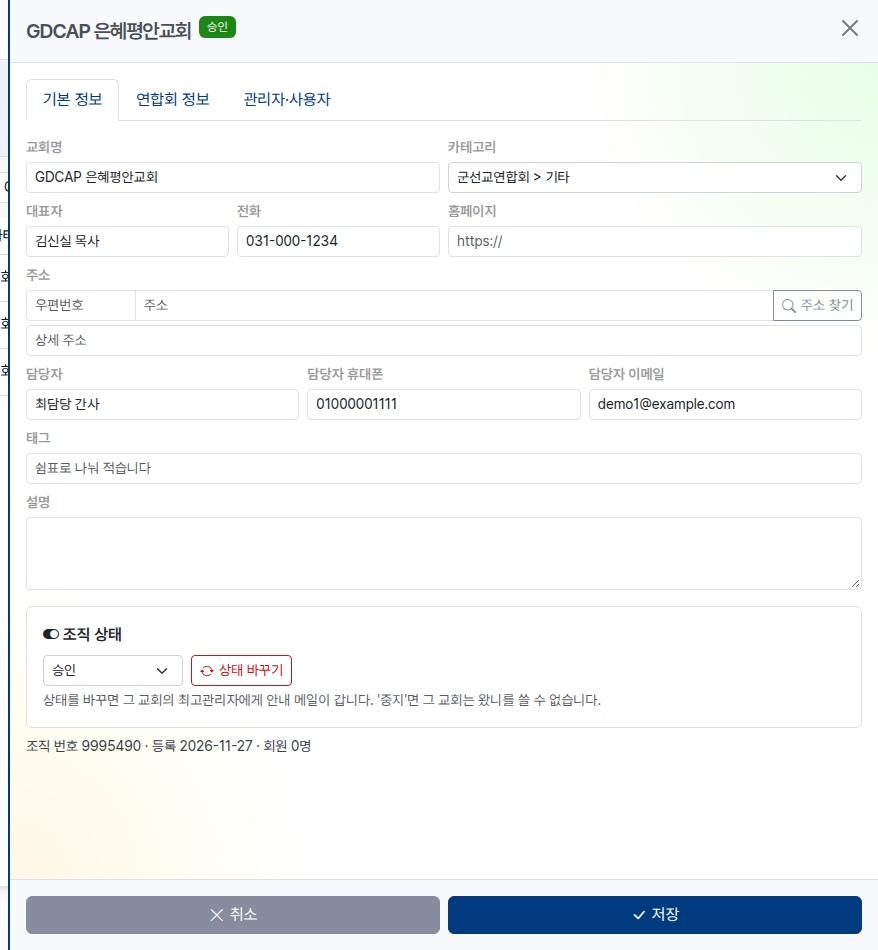
- 목록에서 교회명을 누르면 오른쪽에 그 교회의 정보 창이 열립니다. 위에 기본 정보, 연합회 정보, 관리자·사용자 세 탭이 있습니다.
- 기본 정보 탭에서는 교회명·카테고리·대표자·전화·홈페이지·주소·담당자(이름·휴대폰·이메일)·태그·설명을 고칠 수 있습니다. 카테고리는 같은 갈래(군선교연합회면 군인교회, 결연교회면 결연교회) 안에서만 옮길 수 있습니다.
- 관리자·사용자 탭에서는 그 교회에 속한 사용자의 레벨·이름·이메일·휴대폰·직책·마지막 접속을 볼 수 있습니다(고칠 수는 없습니다).
- 칸을 고친 뒤 아래 저장을 누르면 그 교회의 정보가 바뀌고 목록의 그 줄도 함께 바뀝니다.
연합회 정보 적어 두기
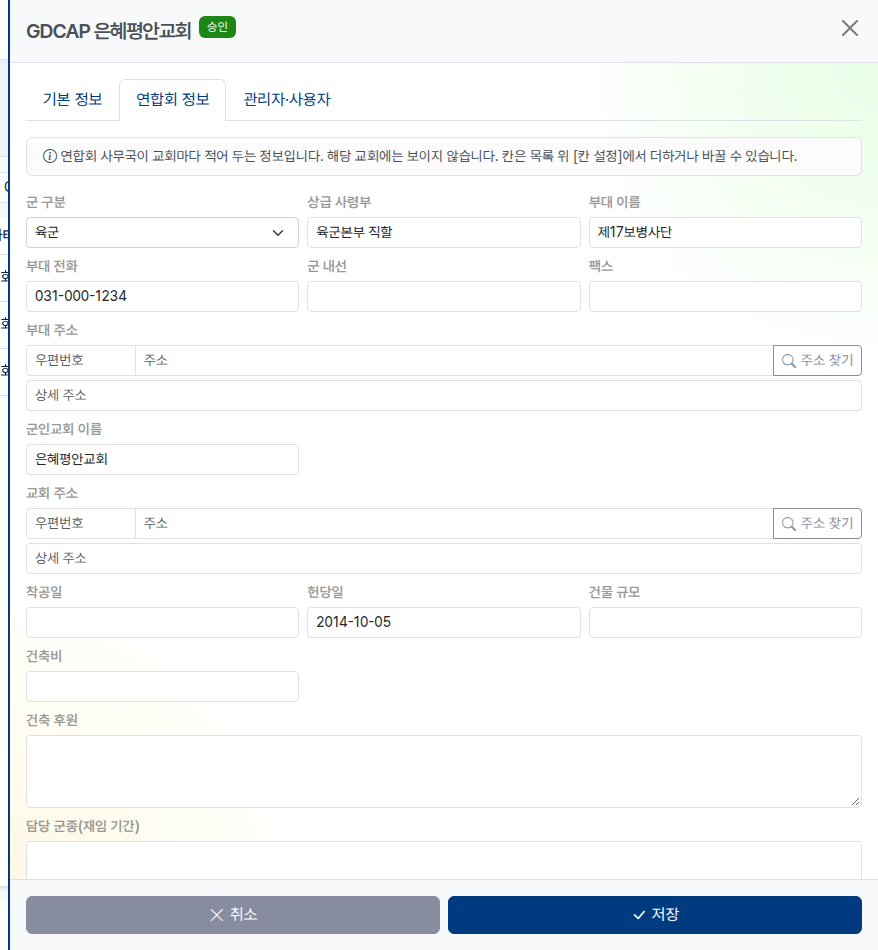
- 연합회 정보 탭에는 사무국이 교회마다 따로 적어 두는 정보가 있습니다. 해당 교회의 관리자에게는 보이지 않고, 사무국만 보고 고칩니다.
- 처음 켜 둔 칸은 군 구분, 상급 사령부, 부대 이름, 부대 전화, 군 내선, 팩스, 부대 주소, 군인교회 이름, 교회 주소, 착공일, 헌당일, 건물 규모, 건축비, 건축 후원, 담당 군종(재임 기간), 사무국 메모입니다.
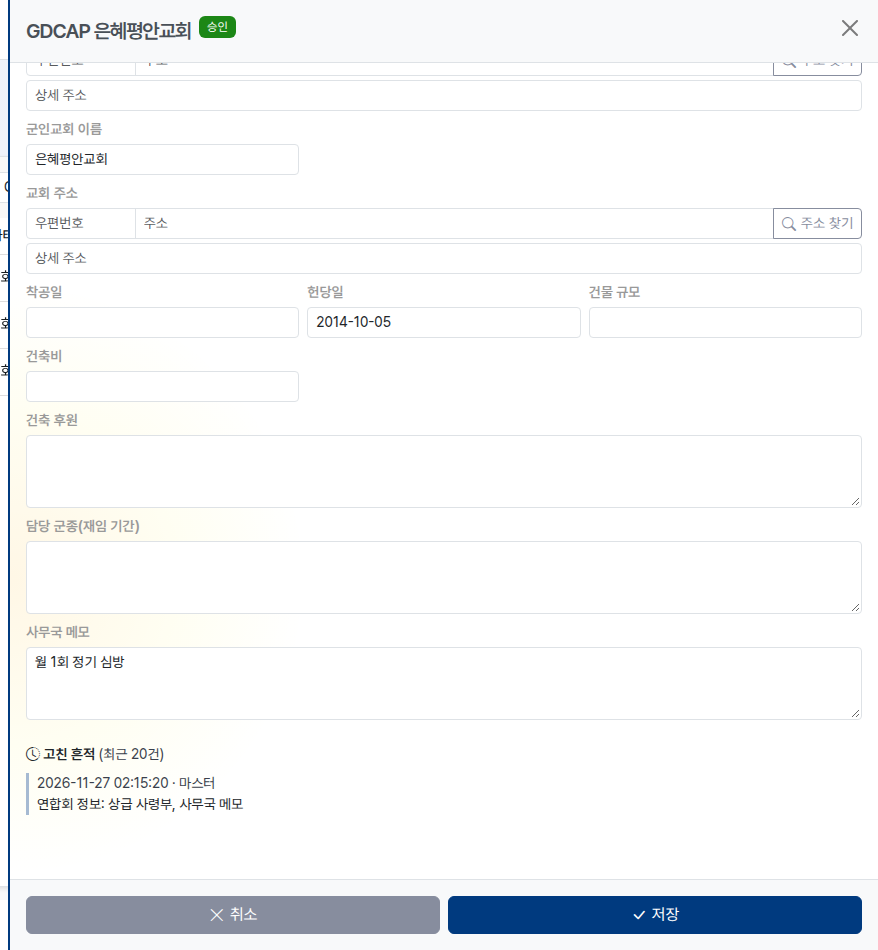
- 칸 값을 적거나 고친 뒤 저장을 누르면 그 칸만 저장됩니다. 아래로 내리면 고친 흔적이 최근 20건까지 언제·누가·어느 칸을 고쳤는지로 남습니다.
연합회 정보 칸 설정하기
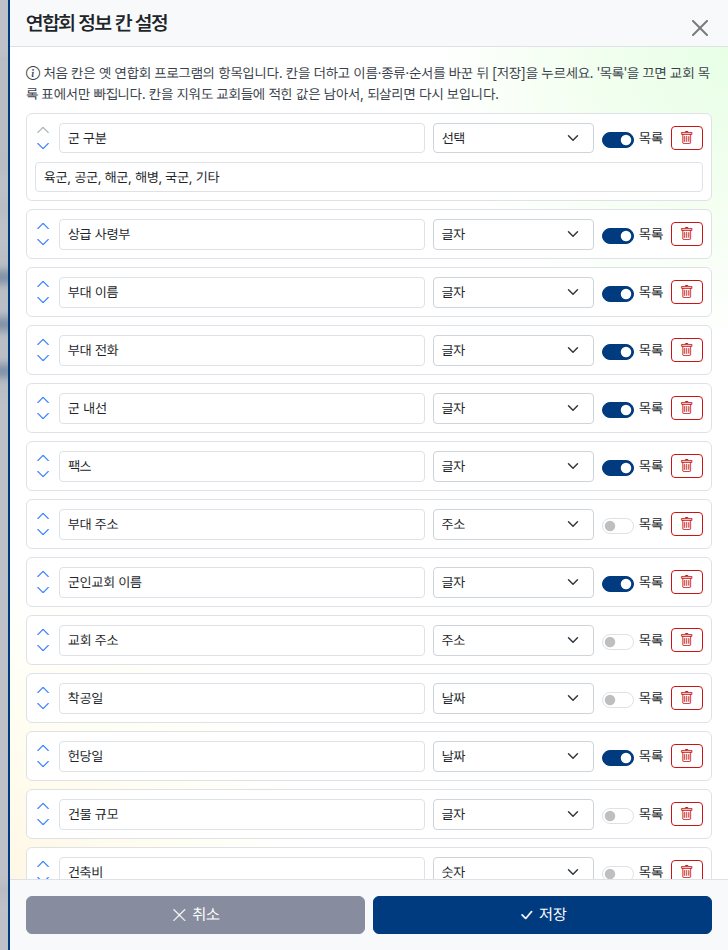
- 목록 위 버튼 묶음의 칸 설정을 누르면 연합회 정보 칸을 더하거나 고치는 창이 열립니다. 폭이 좁으면 이 버튼은 오른쪽 끝 더보기(⋮) 안에 있습니다.
- 칸마다 이름·종류(글자·긴 글·숫자·날짜·선택·체크·주소)를 고칠 수 있고, 화살표로 순서를 바꾸며, 목록 스위치를 끄면 그 칸은 교회 목록 표에서만 빠집니다.
- 칸 추가로 새 칸을 더할 수 있고, 휴지통을 누르면 칸을 지웁니다. 지운 칸도 교회들이 이미 적어 둔 값은 남아 있어서, 아래 지운 칸 목록에서 되살리면 값과 함께 다시 보입니다.
- 이름이 같은 칸은 둘 만들 수 없습니다. 저장을 눌러야 바뀐 내용이 적용됩니다.
교회 상태 바꾸기
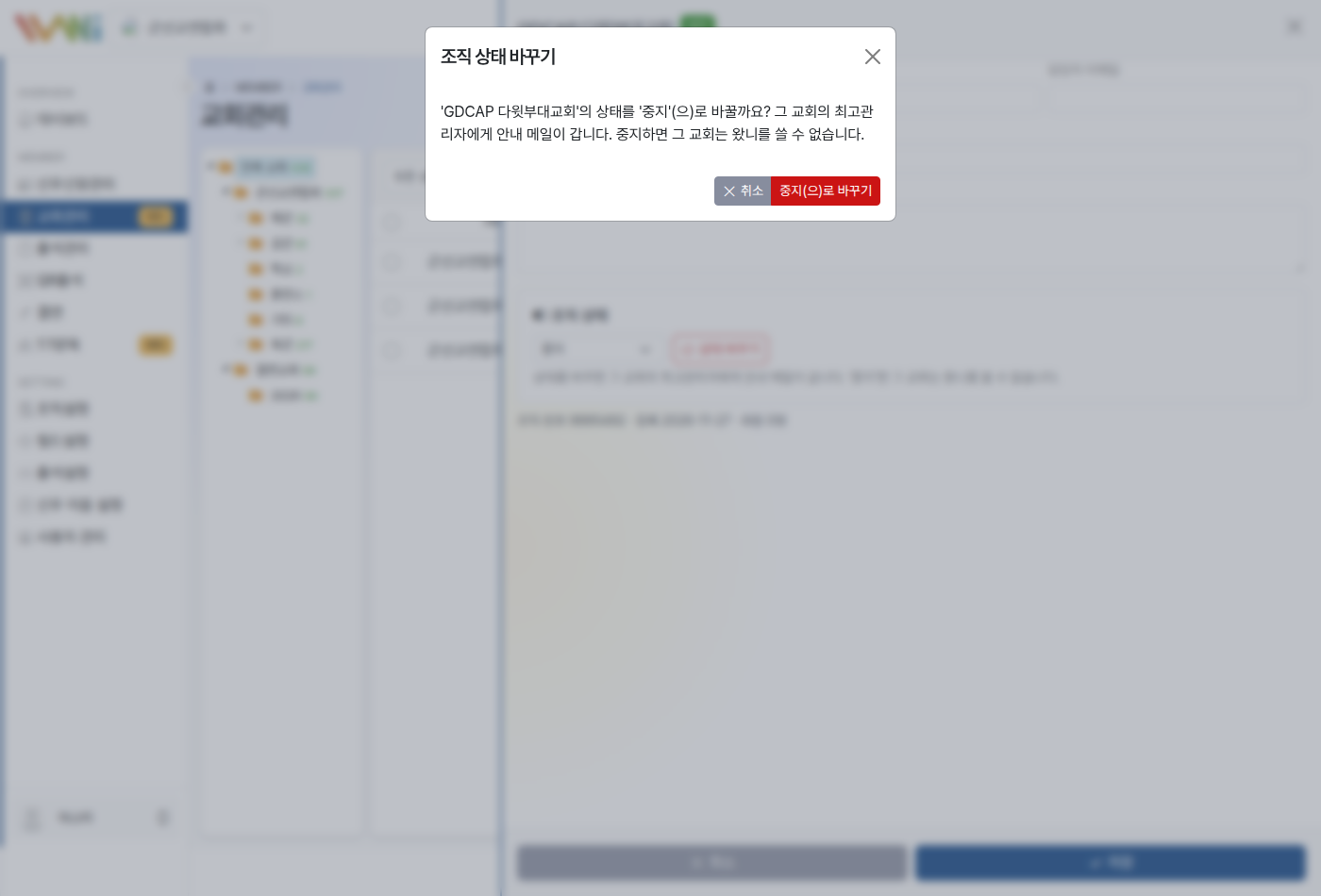
- 기본 정보 탭 아래쪽 조직 상태에서 승인·승인요청·중지를 고르고 상태 바꾸기를 누르면 확인 창이 뜹니다.
- 상태를 바꾸면 그 교회의 최고관리자에게 안내 메일이 가고, 중지로 바꾸면 그 교회는 왔니를 쓸 수 없게 되므로 확인 창의 내용을 꼭 읽고 바꿉니다.
여러 교회 한 번에 다루기
- 목록에서 교회 여러 곳을 체크하면 목록 위 버튼 묶음의 선택 작업 버튼들이 켜집니다. 폭이 좁으면 뒤쪽 버튼부터 더보기(⋮) 안으로 들어갑니다.
- 선택문자는 받는 사람을 담당자·최고관리자로 나눠 보낼 수 있고, 선택 AI 안부도 같은 방식으로 받는 사람을 고릅니다. 둘 다 누르면 기존 문자·AI 안부 창이 그 교회들을 대상으로 열립니다.
- 선택이동은 체크한 교회를 같은 갈래 안의 다른 카테고리로 옮기고, 선택일괄수정은 켠 항목(상태·카테고리·연합회 정보 칸)만 체크한 교회 모두에 같은 값으로 넣습니다.
- 선택삭제는 체크한 교회를 지우고, 교회추가는 카테고리를 고르고 교회명 등을 적어 새 교회를 만듭니다. 엑셀다운로드는 체크한 교회가 있으면 그것만, 없으면 지금 걸러진 목록 전부를 내려받습니다.