
검색 결과
검색 결과가 없습니다. 다른 단어로 검색해보세요.
채팅
같은 군인교회의 관리자끼리 1:1 또는 그룹으로 대화하고, 신우가 신우 이음 나의 문의로 보낸 글에 답합니다. PC 관리 화면의 채팅 메뉴, 따로 띄우는 채팅 전용 창, 이음 모바일의 채팅을 함께 다룹니다.
채팅 메뉴 켜고 화면 열기
- 채팅은 같은 조직(군인교회)에 속한 관리자끼리 쓰는 대화 기능입니다. 지금은 베타 메뉴라 왼쪽 메뉴의 채팅 옆에 베타 표시가 붙어 있습니다.
- 군선교 조직의 처음 메뉴에는 채팅이 들어 있지 않습니다. 대시보드 오른쪽 위의 [표시설정]을 누릅니다.
- 오른쪽 메뉴 표시 설정에서 채팅 줄의 스위치를 켜고 [저장]을 누르면 왼쪽 메뉴에 채팅이 나타납니다. 같은 창에서 일정도 함께 켤 수 있습니다.
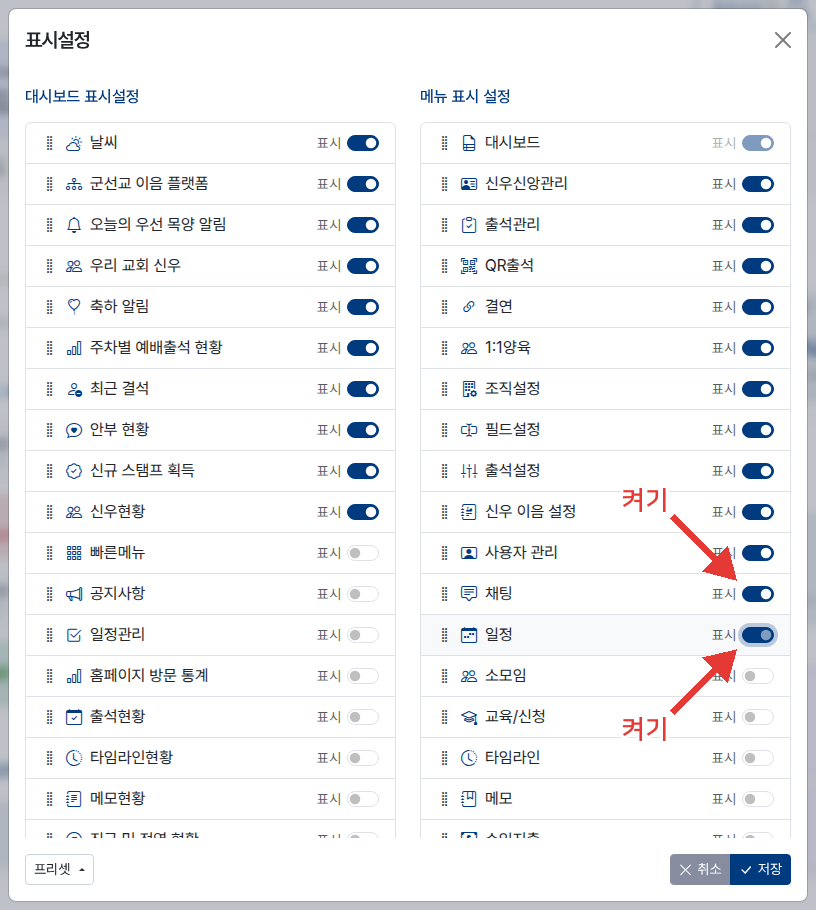
- 왼쪽 아래 내 이름을 눌러 여는 [메뉴 표시 설정]에서도 같은 스위치를 켤 수 있습니다. 표시설정은 내 계정의 화면에만 반영됩니다.
- 표시설정 창 아래 [프리셋]에서 신우 담당자용, 교육·1:1양육 담당자용, 결연 담당자용 중 하나를 고르면 채팅과 일정이 함께 켜집니다. 프리셋은 대시보드 패널 구성도 함께 바꾸니 고른 뒤 확인하고 [저장]합니다.
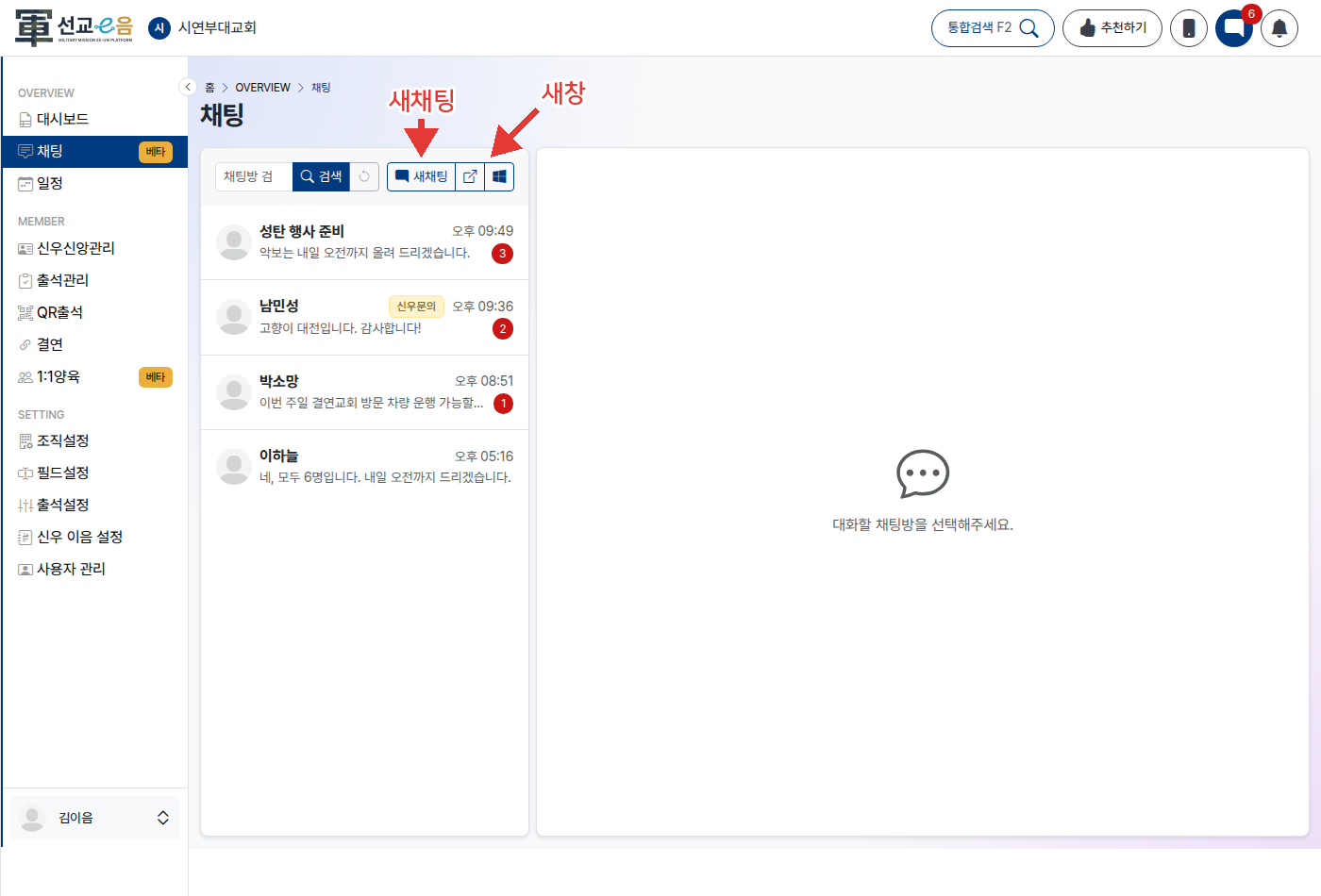
- 왼쪽 메뉴의 채팅을 누르면 채팅 화면이 열립니다. 왼쪽에 대화방 목록, 오른쪽에 대화가 나란히 보이며, 가운데 구분선을 끌어 두 칸의 폭을 바꿉니다.
대화 시작하기
- 대화방 목록 위의 [새채팅]을 누릅니다.
- 1:1 채팅 또는 그룹 채팅을 고르고, 참여자 목록에서 대화할 관리자를 고릅니다. 이름이나 이메일로 찾을 수 있고, 그룹 채팅은 여러 명을 고르고 채팅방 이름을 정합니다.
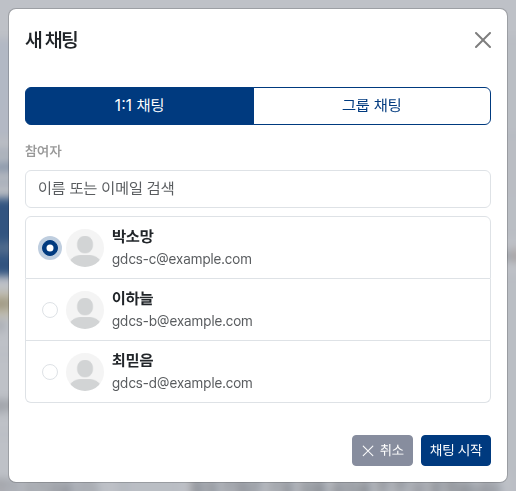
- [채팅 시작]을 누르면 대화방이 만들어져 바로 열립니다. 같은 사람과 이미 1:1 대화방이 있으면 새로 만들지 않고 그 방이 열립니다.
- 참여자 목록에는 지금 고른 조직(군인교회)에 속한 관리자만 나옵니다. 다른 조직의 관리자와 대화하려면 화면 위 조직 선택에서 그 조직으로 바꿉니다.
메시지 보내고 읽지 않은 메시지 확인하기
- 대화방 목록에서 대화방을 누르고 아래 입력칸에 내용을 적습니다.
- [전송]을 누르거나 Enter 키를 누르면 보내집니다. 줄을 바꾸려면 Shift+Enter 를 누릅니다.
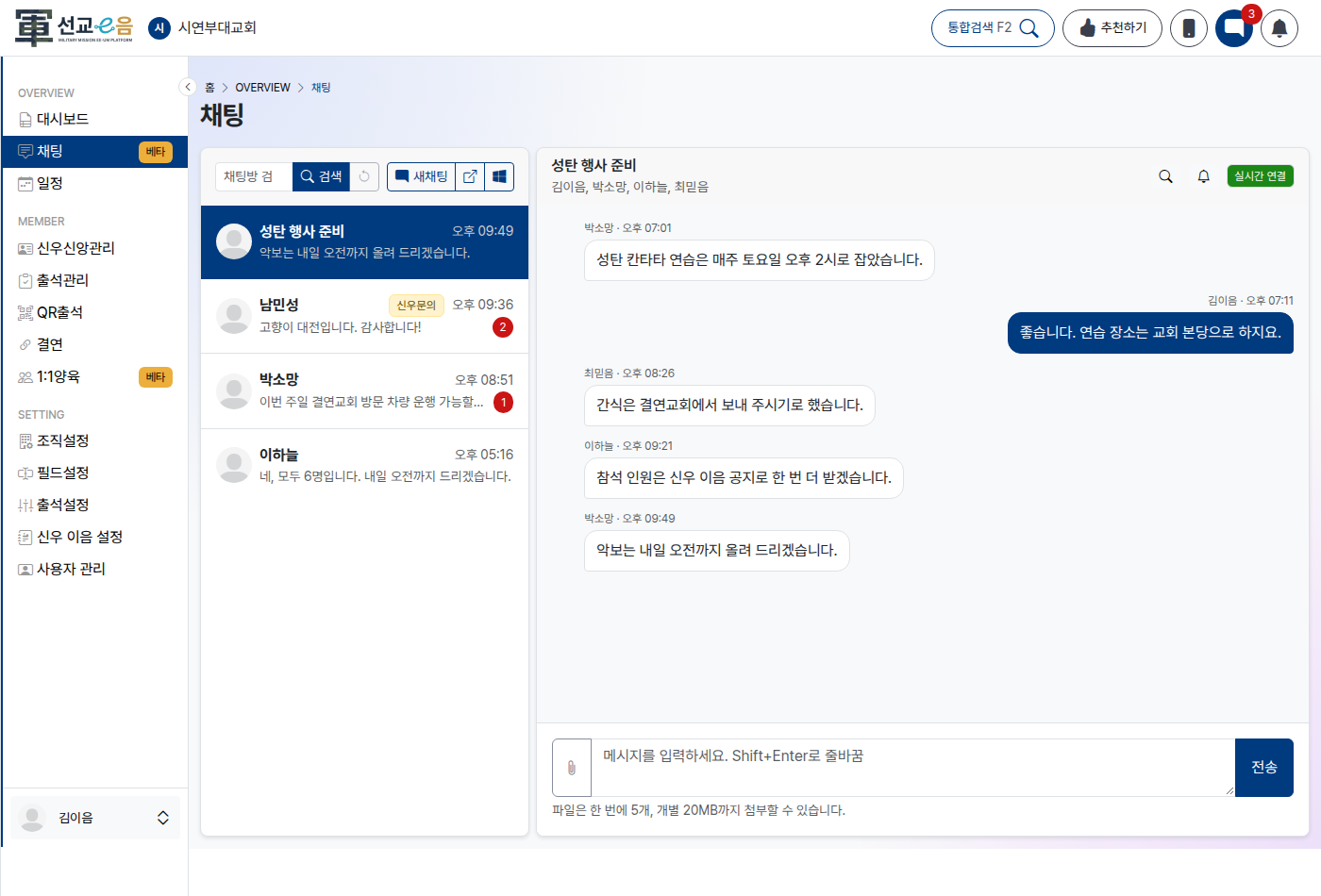
- 내가 보낸 글은 오른쪽 파란 말풍선, 다른 사람의 글은 왼쪽 흰 말풍선으로 보입니다. 새 글은 실시간으로 나타나고, 연결이 잠시 끊겨도 화면이 다시 확인해 채워 줍니다. 대화방 위 오른쪽의 실시간 연결 표시로 연결 상태를 봅니다.
- 읽지 않은 글의 수는 대화방 목록 줄 오른쪽의 빨간 숫자와 화면 맨 위 말풍선 버튼의 숫자로 확인합니다. 대화방을 열면 그 방의 글이 읽음으로 바뀝니다.
- 목록 위 검색칸에 대화방 이름을 적고 [검색]을 누르면 그 대화방만 남깁니다.
첨부·답장·수정·삭제하기
- 입력칸 왼쪽 클립 버튼을 눌러 사진이나 파일을 고릅니다. 한 번에 5개, 파일 하나에 20MB까지 보낼 수 있고, 사진은 대화 안에서 바로 보이며 파일은 이름을 눌러 내려받습니다.
- 말풍선에 마우스를 올리면 옆에 작은 버튼이 나타납니다. 화살표 버튼은 답장(원래 글을 인용해 답함), 연필 버튼은 수정, 빨간 버튼은 삭제입니다. 수정과 삭제는 내가 보낸 글에만 보입니다.
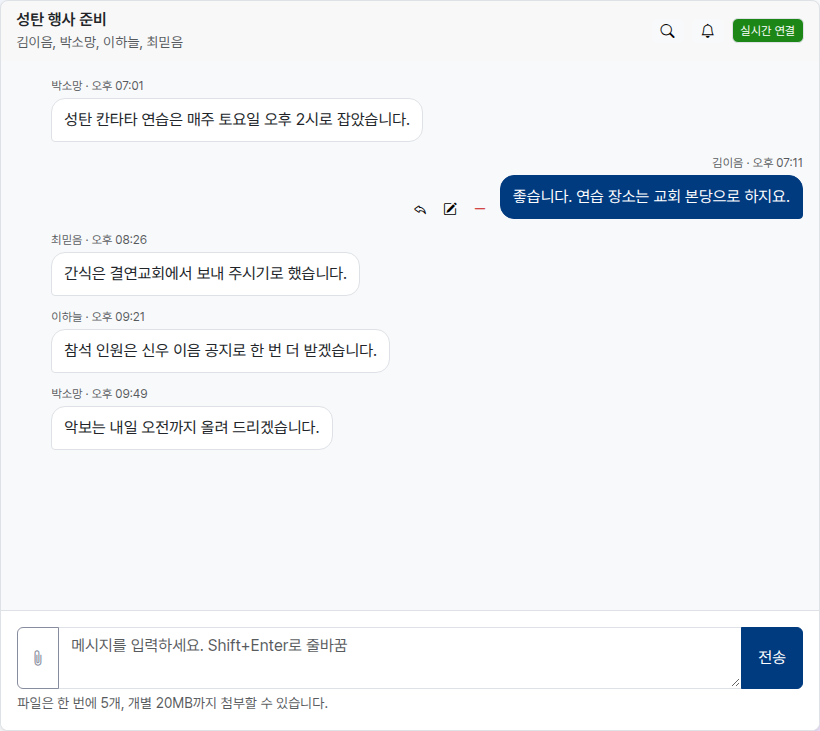
- 글을 지우면 첨부한 파일도 함께 지워지고, 대화에는 삭제된 메시지로 남습니다.
- 채팅에는 신우의 주민등록번호, 계좌 비밀번호 같은 민감한 정보를 적지 않고, 업무에 필요한 파일만 주고받습니다.
대화 검색하고 방별 알림 끄기
- 대화방 위 오른쪽의 돋보기 버튼을 누르고 두 글자 이상 적은 뒤 [검색]을 누릅니다.
- 현재 채팅방에서만 검색에 체크하면 지금 방에서만, 체크를 빼면 내가 참여한 모든 대화방에서 찾습니다. 결과를 누르면 그 글 앞뒤 대화로 이동합니다.
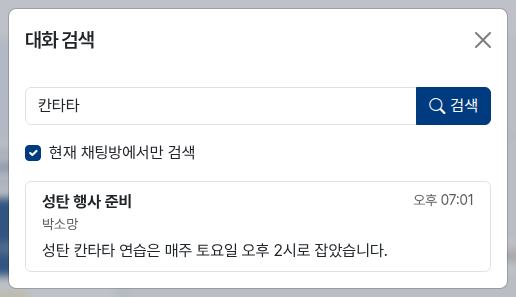
- 새 글이 오면 짧은 알림음이 납니다. 돋보기 옆 종 버튼을 누르면 그 대화방의 알림음만 끄거나 다시 켭니다.
- 브라우저 정책 때문에 화면을 한 번 이상 누르거나 키를 친 뒤부터 알림음이 납니다.
신우 문의에 답하기
- 신우가 신우 이음의 나의 문의에서 글을 보내면, 채팅 목록에 신우문의 표시가 붙은 그 신우의 대화방이 나타나고 화면 위 알림메시지에도 알림이 옵니다.
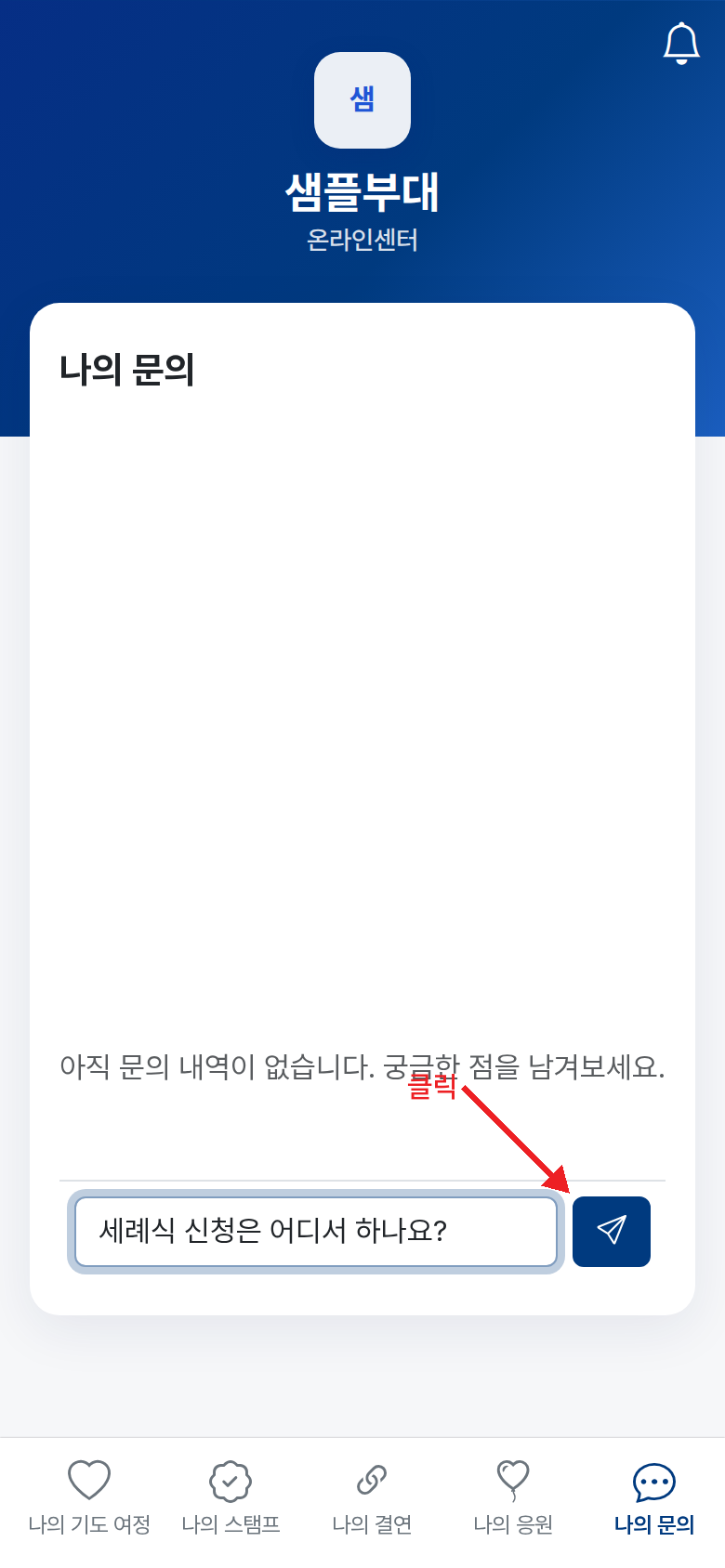
- 신우문의 대화방을 열고 아래 입력칸에 답을 적어 보냅니다. 신우의 답이 오면 같은 방에 이어서 쌓입니다. 신우 한 명에 문의방은 하나입니다.
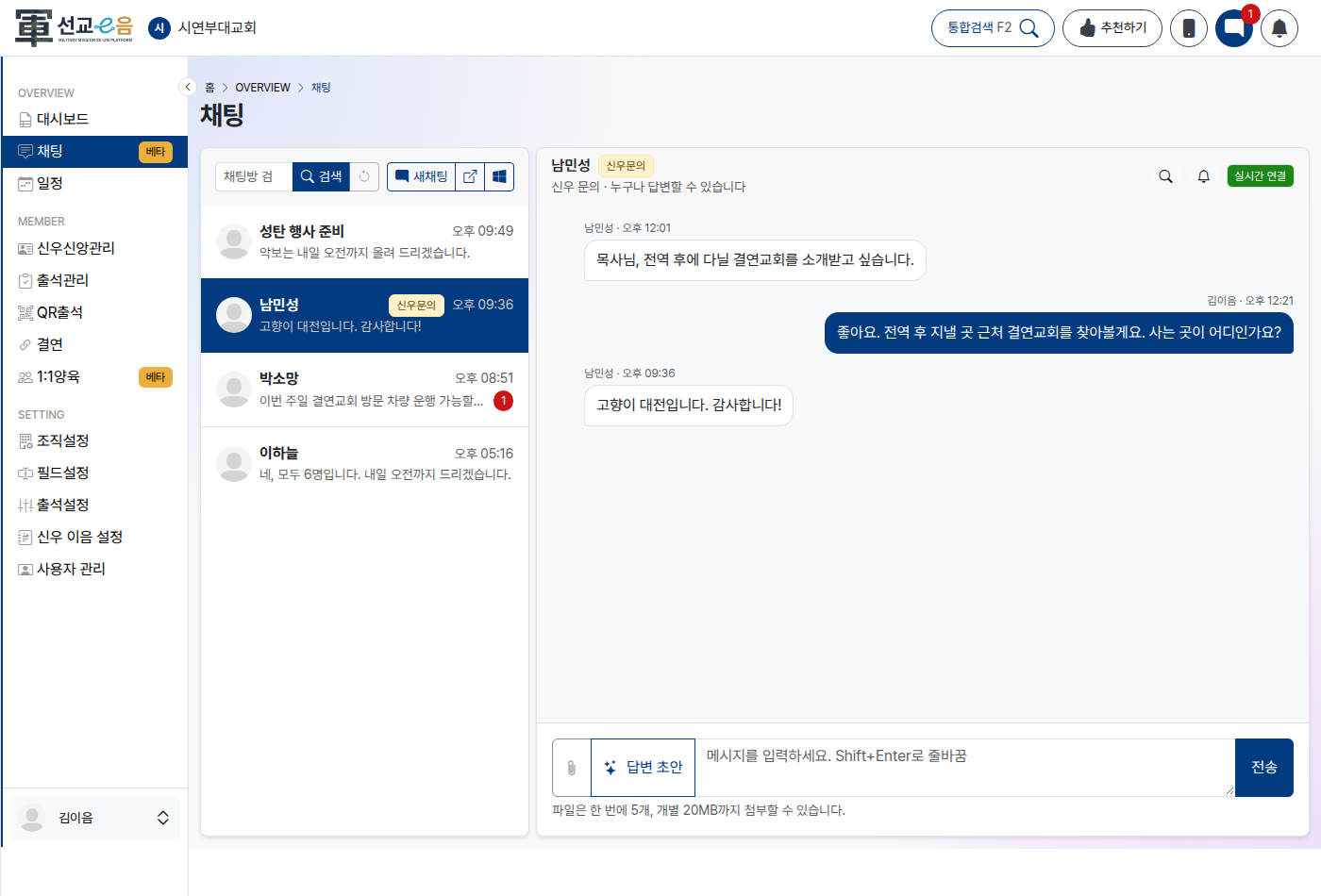
- 신우문의 대화방은 정해진 담당자가 없고, 그 조직의 관리자라면 누구나 열어 보고 답할 수 있습니다.
- 신우 화면에는 답한 관리자의 이름 대신 신우 이음 설정의 나의 문의 설정에서 정한 답변자 호칭이 늘 같게 보입니다.
- 신우문의 대화방의 입력칸 옆 [답변 초안]을 누르면 최근 문의 내용을 바탕으로 AI가 답변 초안을 입력칸에 채웁니다. 내용을 확인하고 고친 뒤 직접 [전송]합니다. AI 잔액이 모자라면 충전 안내가 뜹니다.
채팅 전용 창 쓰기
- [새채팅] 오른쪽의 새창 버튼이나 화면 맨 위의 말풍선 버튼을 누르면 관리 화면과 따로 채팅 전용 창이 열립니다. 관리 화면을 다른 메뉴로 옮겨도 대화는 이 창에서 계속 볼 수 있습니다.
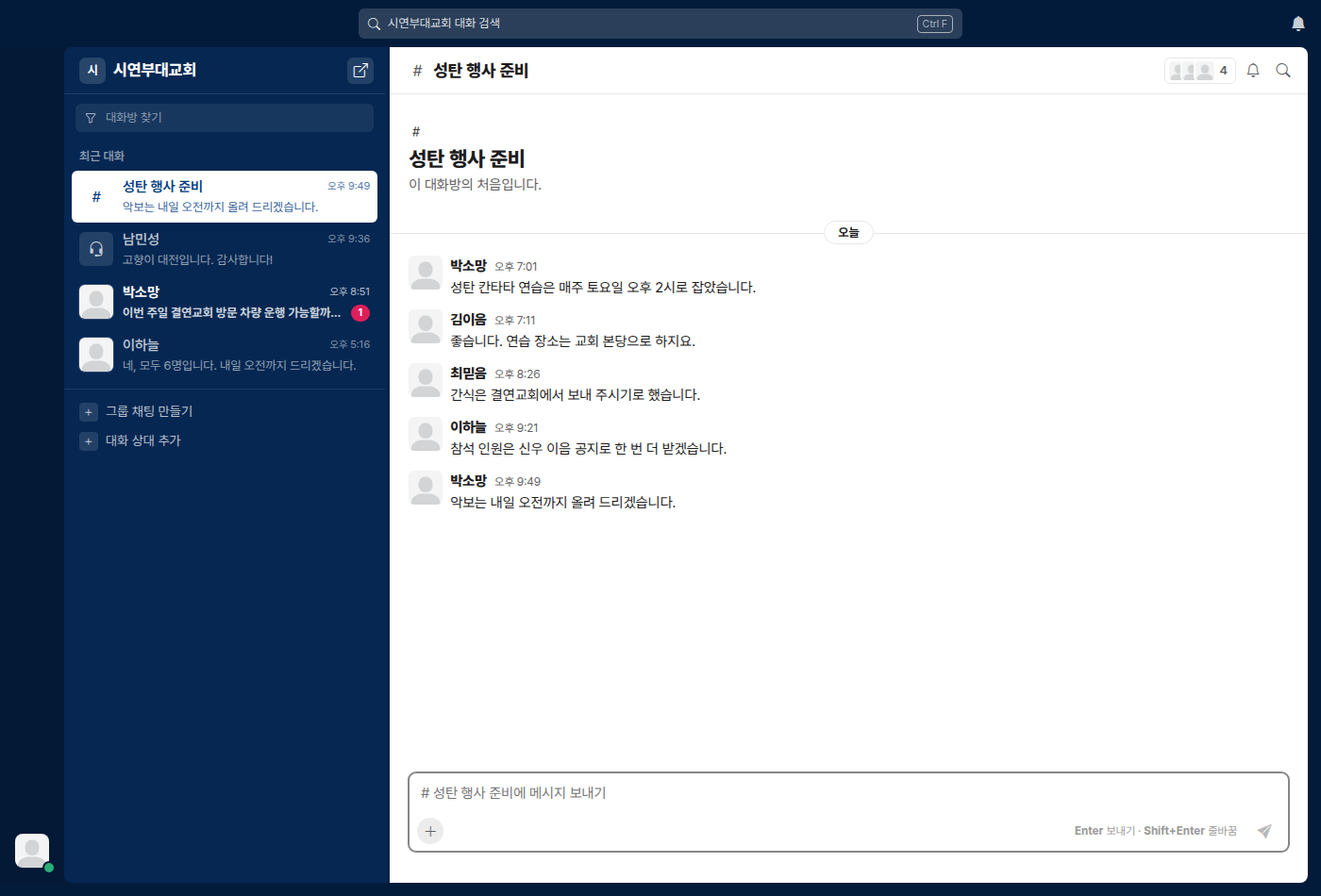
- 왼쪽에는 최근 대화 순으로 대화방이 한 목록으로 보이고, 오른쪽에 대화가 나옵니다. 목록 아래 [그룹 채팅 만들기]와 [대화 상대 추가]로 새 대화를 시작합니다.
- 맨 위 검색칸에서 조직의 모든 대화를 검색하고(Ctrl+F), 오른쪽 위 종 버튼으로 알림메시지를 봅니다. 대화방 위 오른쪽에는 참여자 보기, 이 대화방 알림 끄기, 이 대화방에서 검색 버튼이 있습니다.
- 왼쪽 아래 내 사진을 누르면 바탕화면 알림(PC 알림)을 켜고 끄거나 로그아웃할 수 있습니다. 여러 조직에 속해 있으면 맨 왼쪽 줄에서 조직을 바꿉니다.
- 조직 이름 오른쪽 버튼을 누르면 관리 화면으로 돌아갑니다.
이음 모바일에서 채팅하기
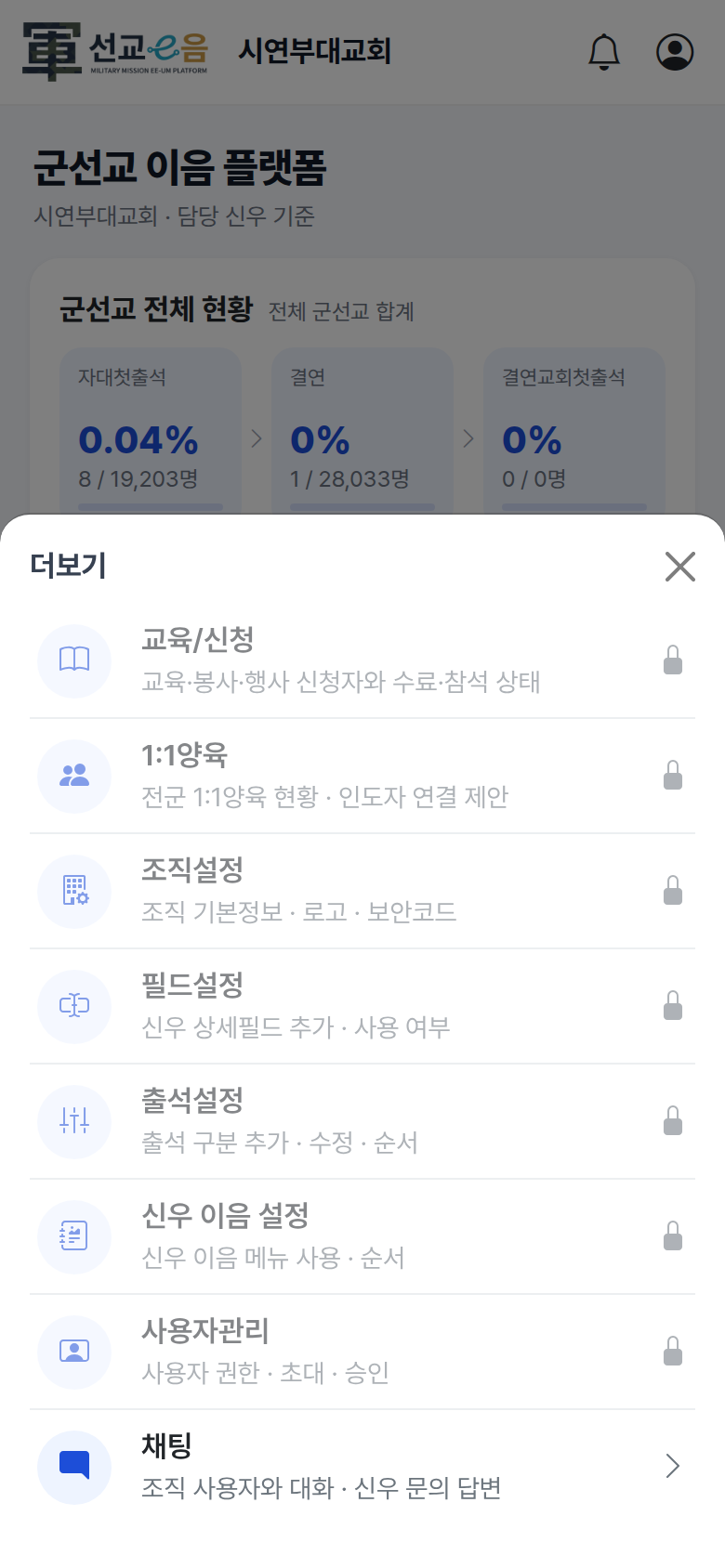
- 이음 모바일 아래쪽 [더보기]를 누르고 목록 맨 아래 채팅을 누릅니다. 이음 모바일의 채팅은 최고관리자이거나 사용자관리에서 채팅 메뉴 권한을 받은 사용자만 쓸 수 있고, 권한이 없으면 자물쇠가 표시됩니다.
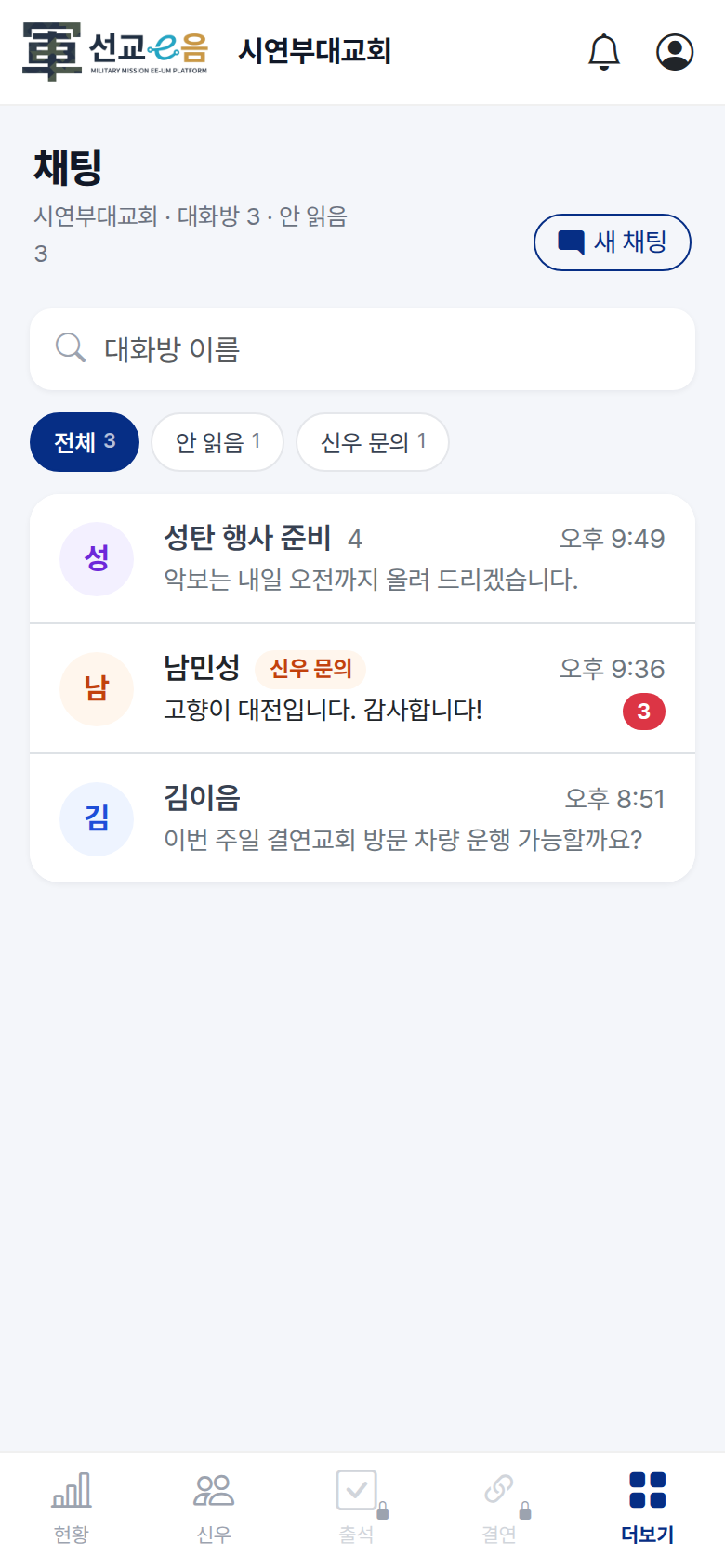
- 대화방 목록이 열립니다. 위쪽 전체·안 읽음·신우 문의 칩으로 목록을 거르고, 검색칸에 대화방 이름을 적어 찾습니다. [새 채팅]으로 새 대화를 시작합니다.
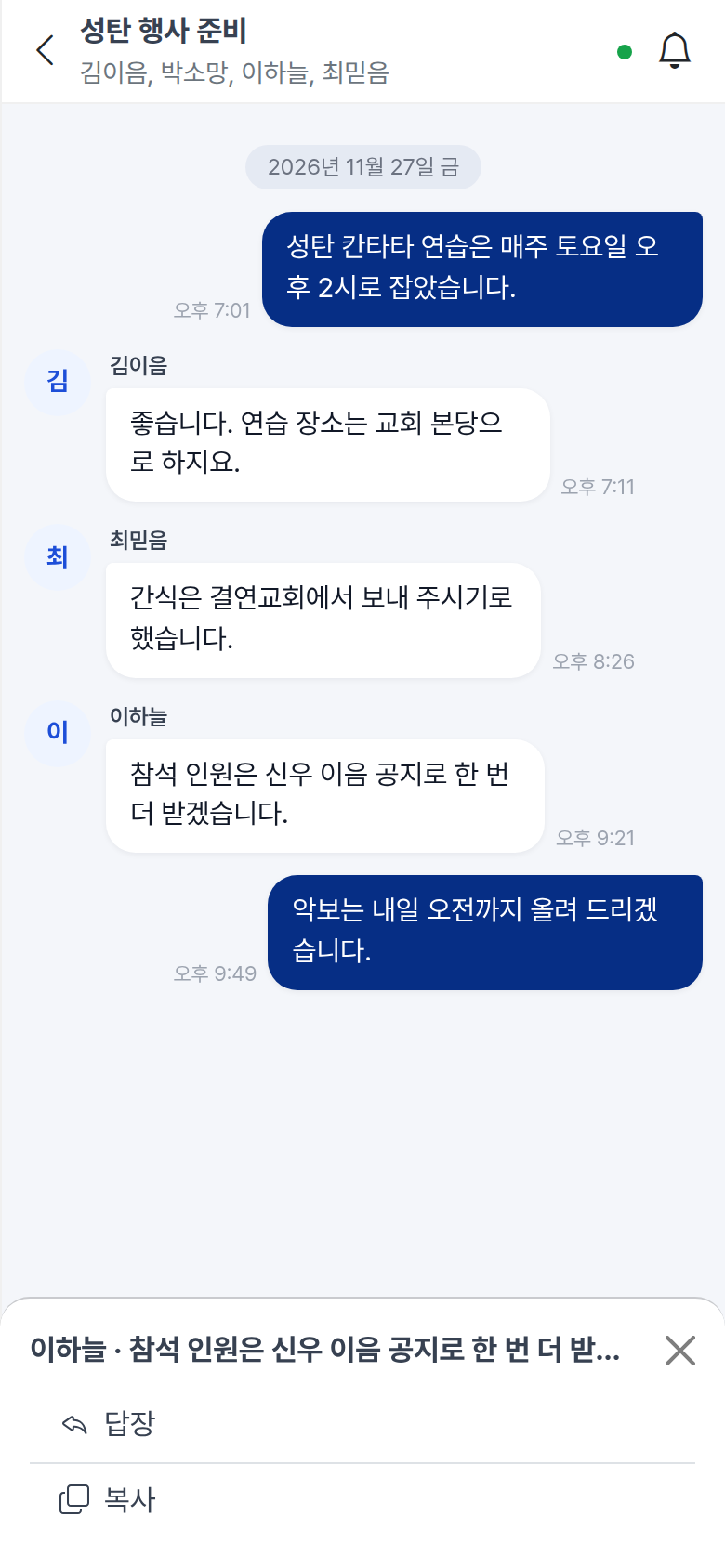
- 대화방을 누르면 대화창이 화면 가득 열립니다. 아래 입력칸에 적고 보내기 버튼을 누르며, 클립 버튼으로 사진·파일을 보냅니다. 왼쪽 위 화살표나 휴대폰의 뒤로 가기로 목록에 돌아갑니다.
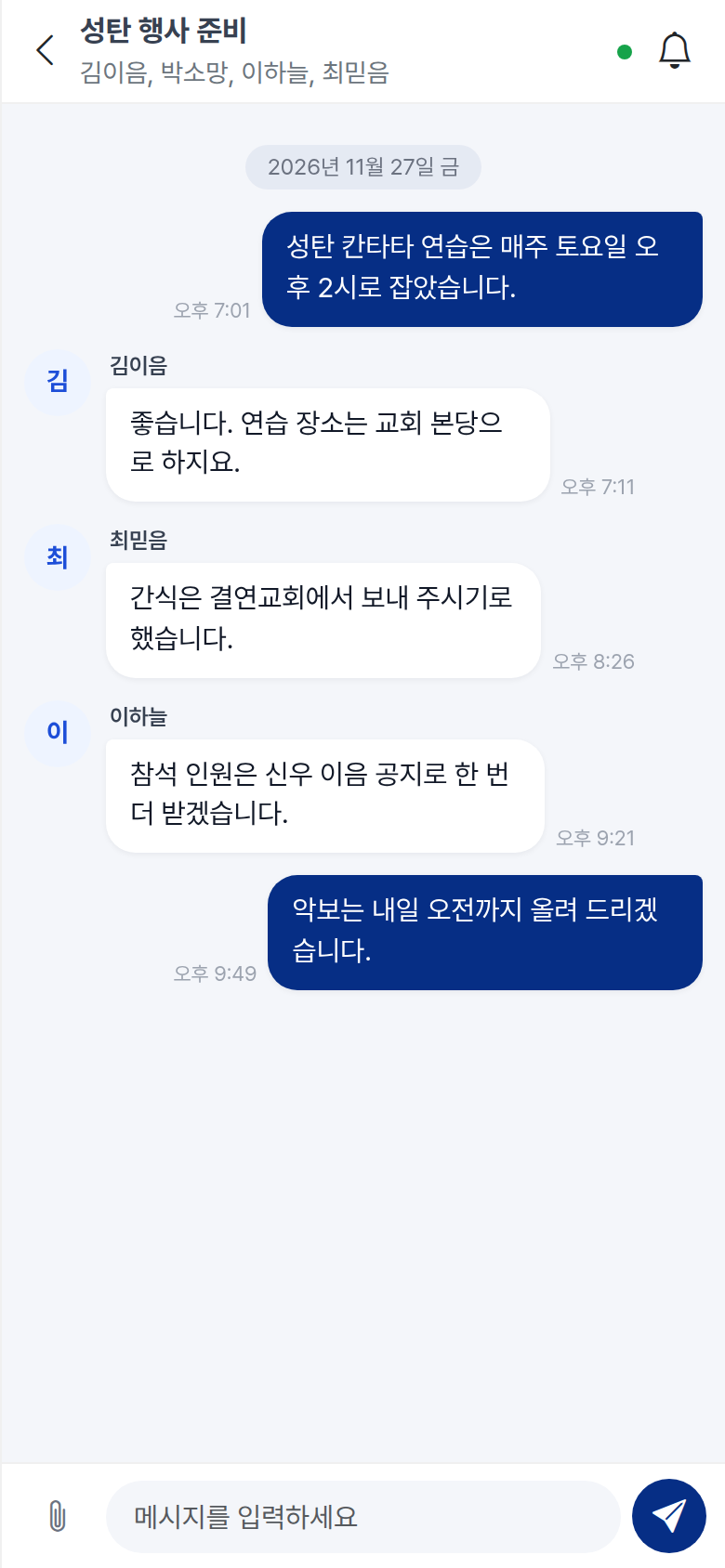
- 말풍선을 누르면 아래에서 메뉴가 올라와 답장·복사를 고르고, 내가 보낸 글이면 수정·삭제도 고를 수 있습니다.
- 알림 목록에서 신우 문의 알림을 누르면 그 신우의 문의방이 바로 열립니다.