
검색 결과
검색 결과가 없습니다. 다른 단어로 검색해보세요.
일정
왼쪽 달력과 오른쪽 할일을 한 화면에서 보며 나만 보는 일정과 신우에게 공개하는 조직 일정을 관리하고, 공휴일·절기·신우 생일·구글 캘린더를 함께 봅니다.
일정 메뉴 켜고 화면 둘러보기
- 군선교 조직의 처음 메뉴에는 일정이 들어 있지 않습니다. 대시보드 오른쪽 위 [표시설정]을 누르고, 오른쪽 메뉴 표시 설정에서 일정 줄의 스위치를 켠 뒤 [저장]을 누르면 왼쪽 메뉴에 일정이 나타납니다(채팅도 같은 방법으로 켭니다).
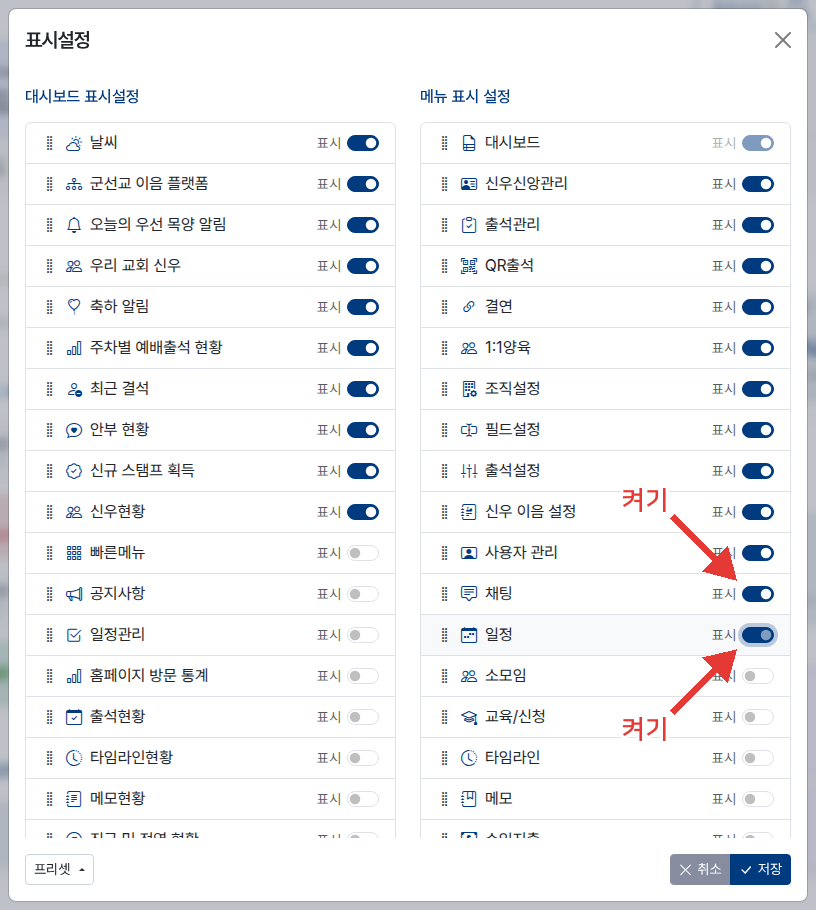
- 표시설정 창 아래 [프리셋]에서 신우 담당자용, 교육·1:1양육 담당자용, 결연 담당자용 중 하나를 고르면 일정이 함께 켜집니다. 표시설정은 내 계정의 화면에만 반영됩니다.
- 왼쪽 메뉴의 일정을 누르면 일정 화면이 열립니다. 왼쪽은 달력, 오른쪽은 할일이고, 가운데 막대를 끌어 두 칸의 폭을 바꿉니다.
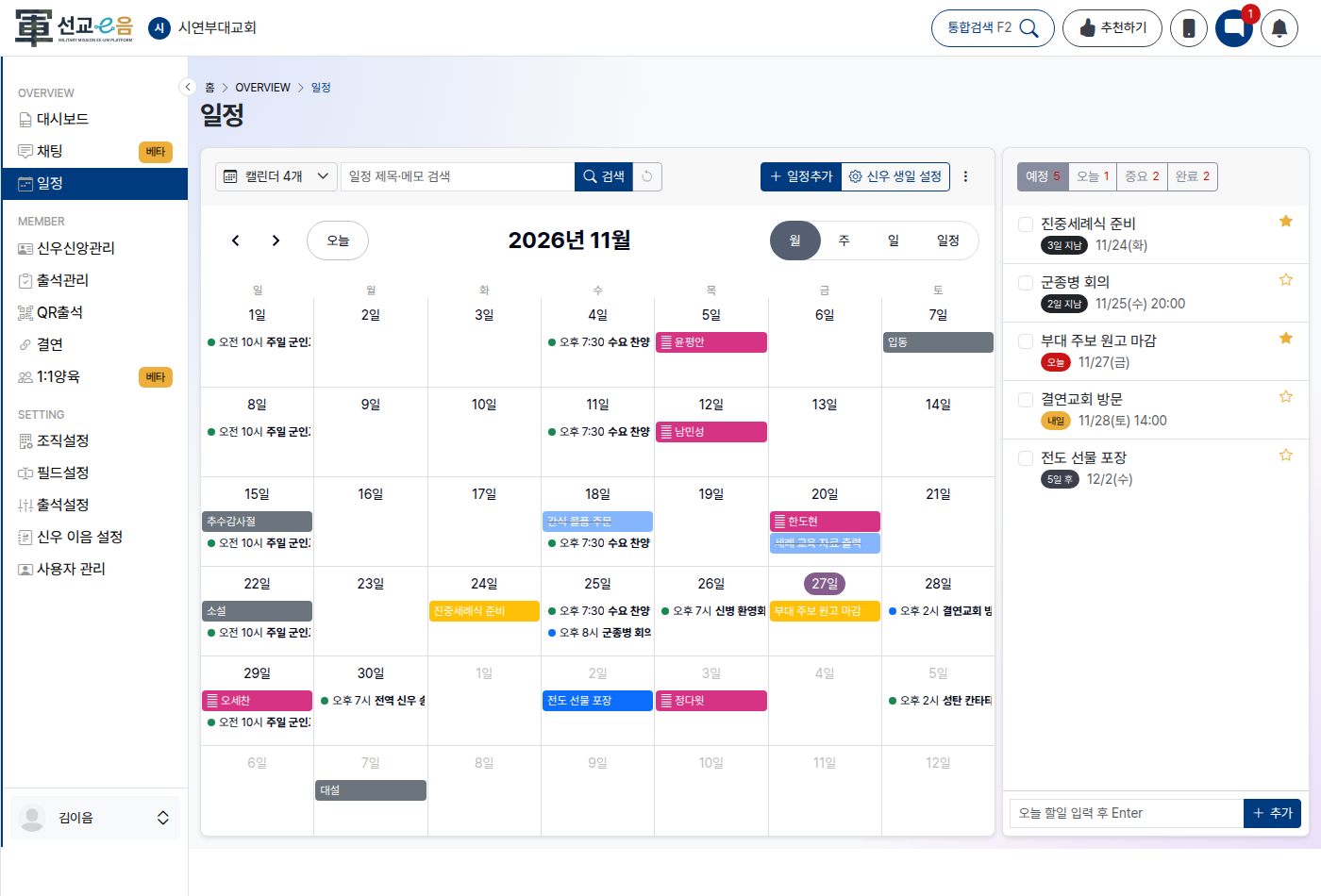
- 달력 위 오른쪽에서 월·주·일·일정(목록) 보기를 고르고, 왼쪽 화살표와 [오늘]로 기간을 옮깁니다.
- 나만 보는 일정은 파랑, 중요 일정은 노랑, 신우에게 공개한 조직 일정은 초록 점으로 표시됩니다. 공휴일·대체공휴일은 빨간 날로, 입동·소설 같은 절기와 기념일은 회색 띠로, 신우 생일은 분홍 띠로 보입니다. 완료한 일은 흐리게 줄이 그어집니다.
- 일정 화면은 조직의 모든 사용자가 볼 수 있고, 일정 추가와 수정은 사용자 레벨 8 이상만 할 수 있습니다.
일정 추가하고 고치기
- [일정추가]를 누르거나 달력에서 날짜를 누르면 일정 추가 창이 열립니다. 여러 날을 끌어 고르면 그 기간으로 열립니다.
- 일정 제목과 시작일시·종료일시를 넣습니다. 시각을 비우면 하루 종일 일정이 됩니다.
- 공개 범위를 고릅니다. '나만'은 나에게만 보이고, '전체신우'와 '선택 그룹'은 조직 일정이 되어 신우 이음 설정에서 '나의 일정' 메뉴를 켠 조직의 신우가 신우 이음에서 볼 수 있습니다.
- 선택 그룹을 고르면 아래 공개 대상 그룹에서 대대·중대 같은 그룹을 여러 개 고릅니다. 하위 그룹은 따로 골라야 합니다.
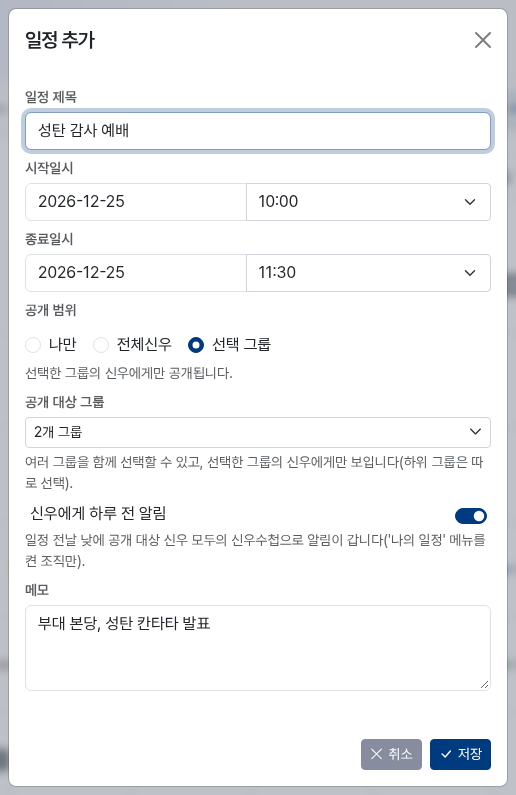
- 조직 일정은 '신우에게 하루 전 알림'을 켜면 일정 전날 낮에 공개 대상 신우의 신우 이음으로 알림이 갑니다. 나만 보는 일정은 '중요 일정'으로 표시할 수 있습니다.
- 메모를 넣고 [저장]을 누릅니다.
- 달력의 일정을 누르면 수정 창이 열려 내용을 고치거나 [삭제]합니다. 일정을 다른 날로 끌어 놓거나, 주·일 보기에서 끝을 끌어 시간을 늘리면 바로 저장됩니다.
할일 목록 쓰기
- 오른쪽 할일에는 나만 보는 일정이 날짜 순서로 보입니다. 위쪽 예정·오늘·중요·완료 탭으로 골라 보고, 탭 옆 숫자로 개수를 확인합니다. 날짜 옆 표시(3일 지남·오늘·내일·5일 후)로 남은 날을 봅니다.
- 할일 왼쪽 체크칸을 누르면 완료로 바뀌어 달력에서도 줄이 그어지고, 오른쪽 별을 누르면 중요 표시가 됩니다.
- 맨 아래 칸에 내용을 적고 Enter(또는 [추가])를 누르면 오늘 날짜의 할일이 바로 만들어집니다.
- 할일을 누르면 일정 수정 창이 열려 날짜·시간·메모를 고칩니다.
캘린더 골라 보기
- 검색칸 왼쪽 캘린더 버튼을 누르면 달력에 보일 캘린더를 체크로 고릅니다. 버튼에는 켠 캘린더 수가 표시됩니다.
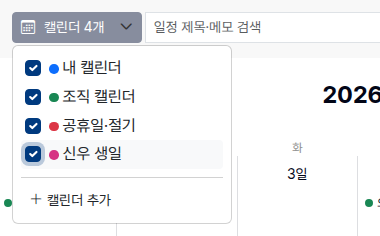
- 내 캘린더(나만 보는 일정), 조직 캘린더(신우에게 공개한 일정), 공휴일·절기가 처음부터 켜져 있고, 신우 생일과 붙인 구글 캘린더를 더 켤 수 있습니다.
- 고른 캘린더는 이 브라우저에 기억되어 다음에 열 때도 그대로 보입니다.
- 맨 아래 [캘린더 추가]를 누르면 구글캘린더 추가 창이 열립니다.
신우 생일 보기
- 캘린더 선택에서 신우 생일을 켜면 달력에 신우의 생일이 분홍 띠로 보입니다.
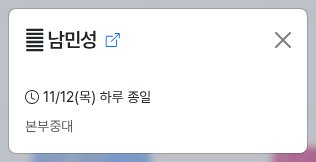
- 생일을 누르면 이름, 날짜, 소속 그룹이 나오고, 이름 옆 버튼을 누르면 그 신우의 정보 창이 새로 열립니다.
- [신우 생일 설정]을 누르면 생일을 보일 신우를 '전체' 또는 '선택 그룹'으로 정합니다. 선택 그룹은 여러 그룹을 함께 고를 수 있고(하위 그룹은 따로 선택), 설정은 사용자와 조직마다 저장됩니다.
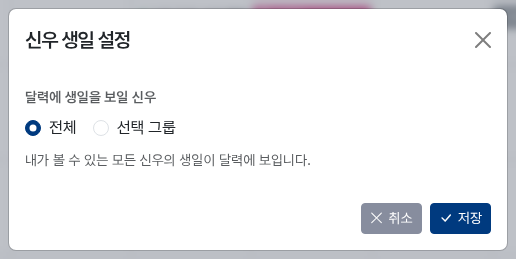
- 전체로 두면 내가 볼 수 있는 모든 신우의 생일이 보입니다.
구글 캘린더 붙이기
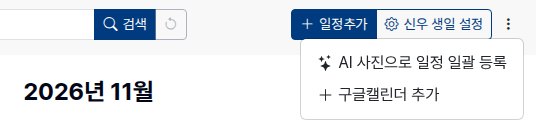
- 구글 캘린더에 쓰던 일정을 이 달력에서 함께 보려면 버튼 줄 오른쪽 끝 더보기(⋮)에서 [구글캘린더 추가]를 누릅니다. 화면이 넓으면 버튼이 바로 보입니다.
- PC에서 구글 캘린더를 열고 왼쪽 '내 캘린더'의 캘린더 이름 옆 ⋮ → [설정 및 공유]를 누릅니다. 아래로 내려 '캘린더 통합'의 'iCal 형식의 비공개 주소'를 복사합니다.
- 복사한 주소를 붙여 넣고 이름과 색을 정한 뒤 [캘린더 추가]를 누릅니다. 이름을 비우면 구글 캘린더 이름을 씁니다.
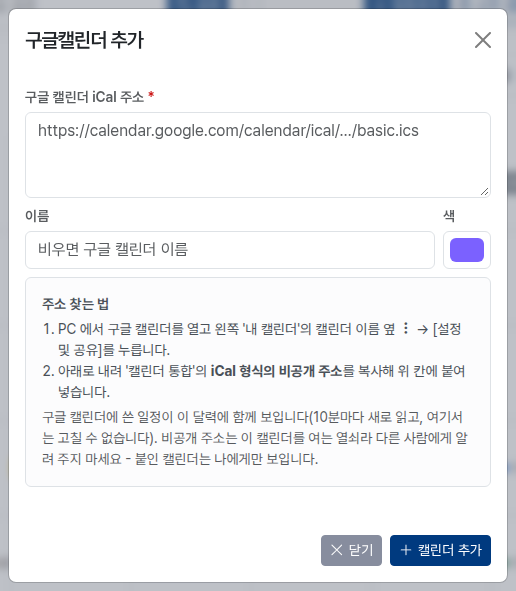
- 구글 캘린더의 일정은 10분마다 새로 읽어 오고, 여기서는 고칠 수 없습니다(읽기만). 붙인 캘린더는 나에게만 보입니다.
- 비공개 주소는 그 캘린더를 여는 열쇠이므로 다른 사람에게 알려 주지 않습니다. 붙인 캘린더를 빼려면 같은 창의 '붙인 캘린더' 목록에서 지웁니다.
AI 사진으로 일정 일괄 등록하기
- 부대 행사표나 주보처럼 일정이 적힌 사진이 있으면 더보기(⋮)에서 [AI 사진으로 일정 일괄 등록]을 누릅니다. AI 기능을 켠 조직에만 보입니다.
- 일정표 사진을 끌어 놓거나 눌러 올리고(최대 5장) [일정 읽기]를 누르면 사진 속 일정을 읽어 목록으로 보여 줍니다.
- 읽어 온 날짜·시간·제목을 확인하고 넣지 않을 일정은 체크를 뺀 뒤 [일정 등록]을 누릅니다.
- 읽어 온 일정은 '나만' 보는 일정으로 등록됩니다. 신우에게 공개하려면 일정을 눌러 공개 범위를 바꿉니다.
일정 검색하기
- 달력 위 검색칸에 낱말을 넣고 [검색]을 누르면 달력이 일정(목록) 보기로 바뀌고 제목·메모에 그 낱말이 든 일정만 보입니다.
- 검색칸 오른쪽 되돌리기 버튼을 누르면 검색을 지우고 원래 월 보기로 돌아갑니다.