
검색 결과
검색 결과가 없습니다. 다른 단어로 검색해보세요.
1:1양육
부대를 넘어 전군 단위로 인도자와 양육을 원하는 신우를 잇습니다. 1:1양육 화면에서 전군·지역 현황과 진행 중인 양육을 보고, 연결 대기 대상자에게 후보 인도자를 골라 연결을 제안합니다. 이음 모바일 화면, 인도자 모집 화면, 신우 이음의 1:1양육 메뉴(신청·수락·진도)도 다룹니다. 베타 메뉴입니다.
1:1양육 화면 열기
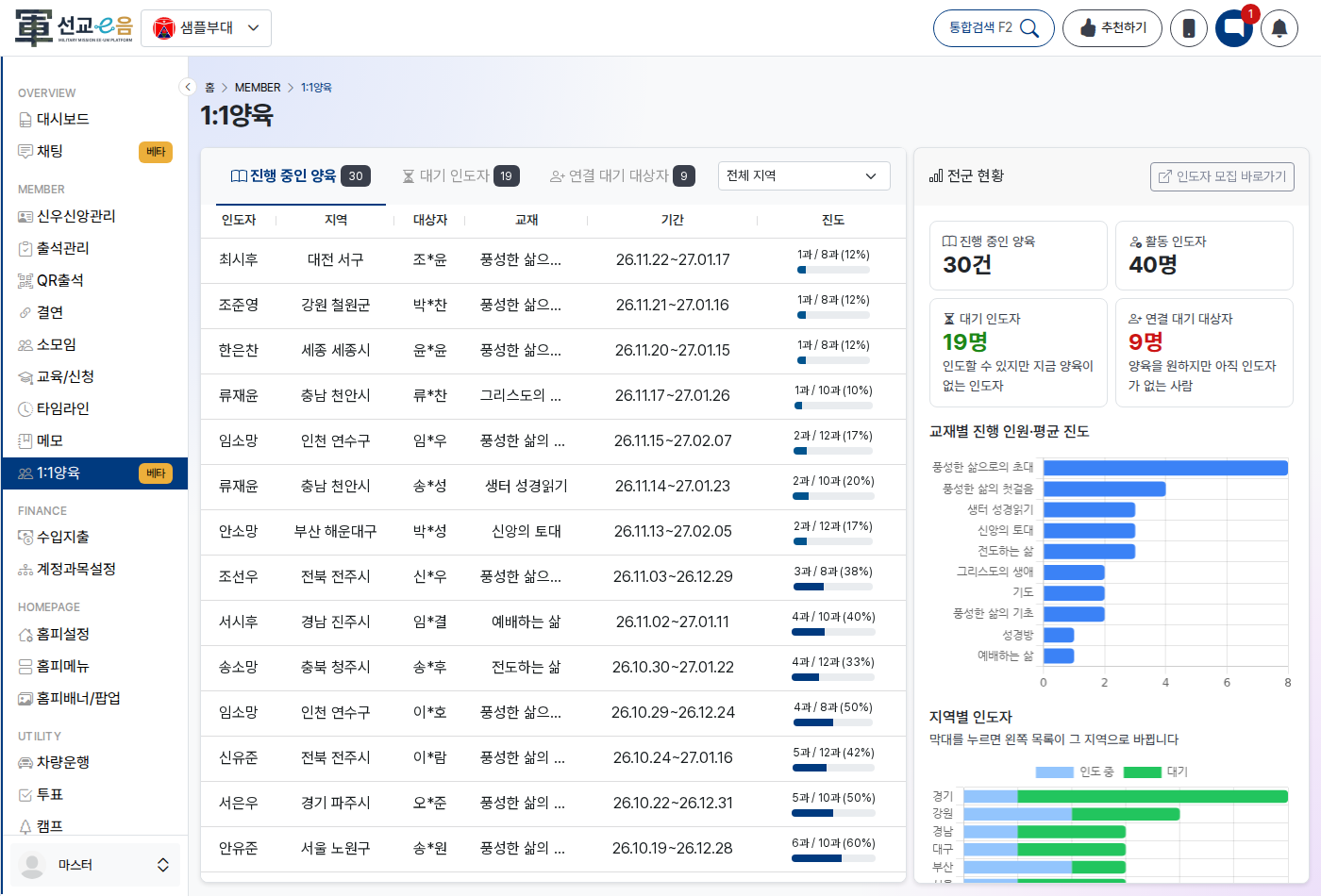
- 1:1양육은 믿음의 선배 한 사람(인도자)과 신우 한 사람이 교재 한 권으로 함께 공부하도록 잇는 기능입니다. 지금은 베타로 제공됩니다.
- 군선교 조직의 왼쪽 메뉴에서 MEMBER 묶음의 1:1양육(베타 표시)을 누릅니다. 메뉴가 보이지 않으면 대시보드 오른쪽 위의 표시설정에서 메뉴 표시 설정의 1:1양육 스위치를 켜고 저장합니다.
- 최고관리자가 아닌 사용자는 사용자관리에서 관리 메뉴로 1:1양육을 받아야 화면을 열 수 있습니다.
- 화면 왼쪽은 진행 중인 양육·대기 인도자·연결 대기 대상자 세 탭의 목록이고, 오른쪽은 전군 현황입니다. 가운데 경계를 끌면 두 칸의 폭을 바꿀 수 있습니다.
- 1:1양육은 부대 하나가 아니라 전군 기준입니다. 어느 부대에서 열어도 같은 인도자와 대상자가 보입니다.
전군 현황과 지역별 목록 보기
- 오른쪽 전군 현황 위쪽 네 칸에서 진행 중인 양육 건수, 활동 인도자, 대기 인도자(인도할 수 있지만 지금 양육이 없는 인도자), 연결 대기 대상자(양육을 원하지만 아직 인도자가 없는 사람) 수를 봅니다.
- 그 아래 교재별 막대는 교재마다 진행 인원을 보이고, 막대에 마우스를 올리면 평균 진도가 함께 나옵니다. 지역별 막대는 시·도마다 인도 중인 인도자와 대기 인도자 수를 보입니다.
- 진행 중인 양육 탭에서는 인도자·지역·대상자·교재·기간·진도·방식(대면·화상)을 봅니다. 대상자 이름은 가운데 글자를 가려서 보입니다.
- 진도는 몇 과까지 했는지(예: 3과 / 12과)와 막대로 보이며, 따로 적은 진도가 없으면 시작일부터 마칠 날까지의 날짜로 계산합니다.
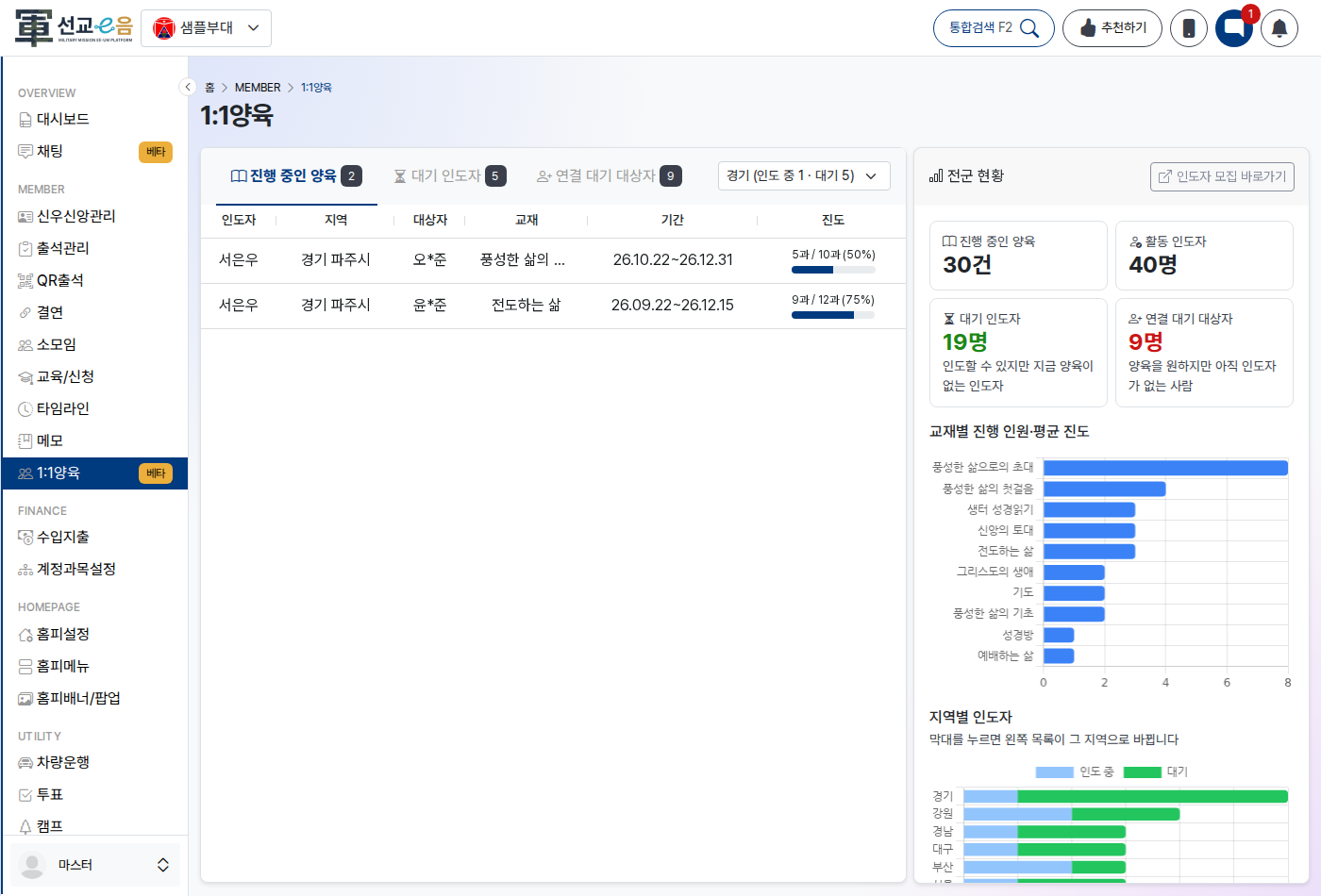
- 탭 머리 오른쪽의 지역 선택칸에서 시·도를 고르거나 오른쪽 지역별 막대를 누르면 진행 중인 양육·대기 인도자 목록이 그 지역으로 좁혀집니다.
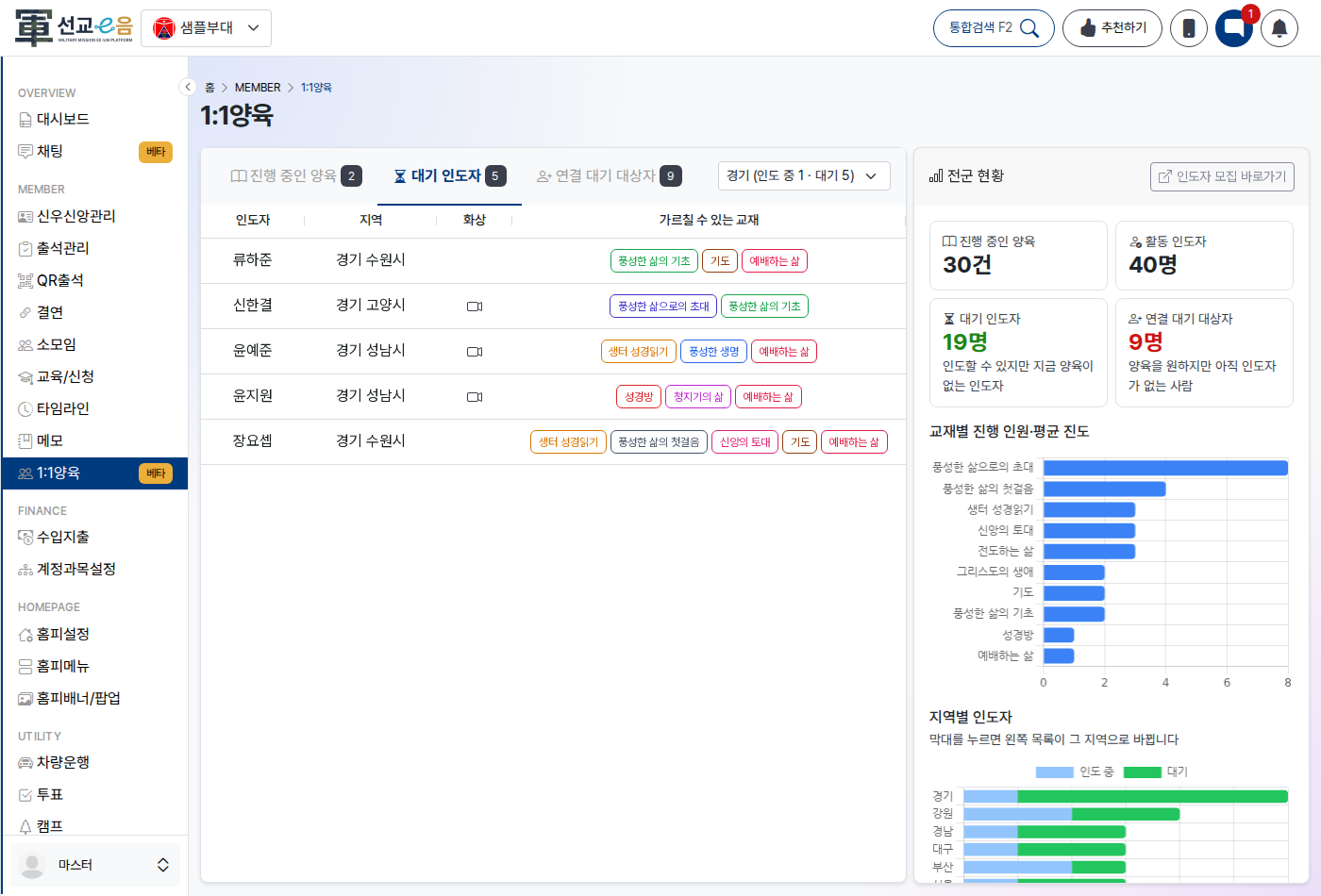
- 대기 인도자 탭에서는 지금 양육이 없는 인도자의 지역, 화상 가능 여부, 가르칠 수 있는 교재를 봅니다.
연결 대기 대상자에게 인도자 연결하기
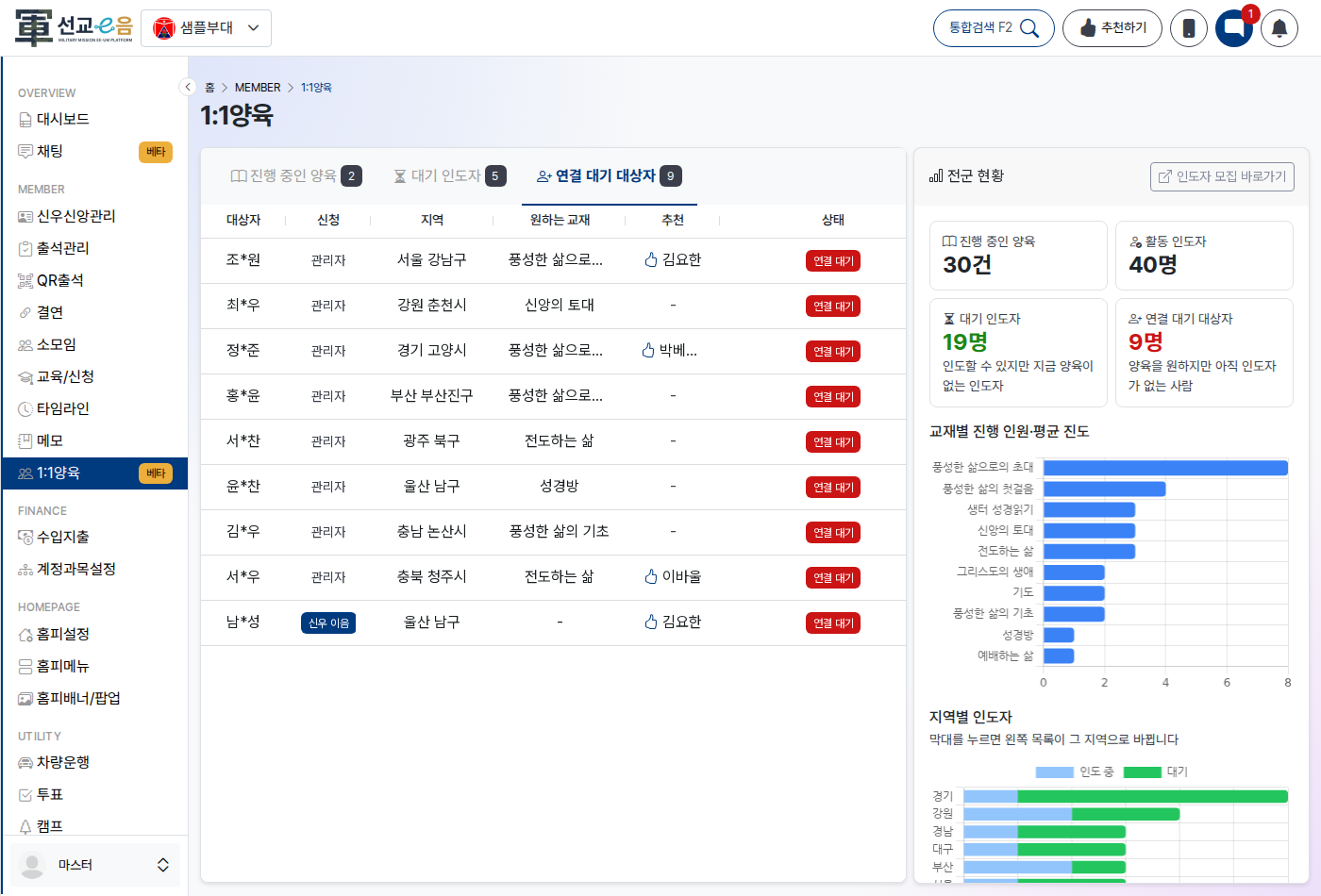
- 연결 대기 대상자 탭을 누릅니다. 대상자마다 신청한 곳(관리자·신우 이음), 지역, 원하는 교재, 추천한 사람, 상태가 보입니다. 신우가 신우 이음에서 직접 신청하면 신청 칸에 신우 이음 표시가 붙습니다.
- 줄 오른쪽 끝의 후보 보기를 누르면 오른쪽에 후보 인도자 창이 열립니다. 목록이 좁으면 표를 오른쪽으로 밀어 처리 칸을 봅니다.
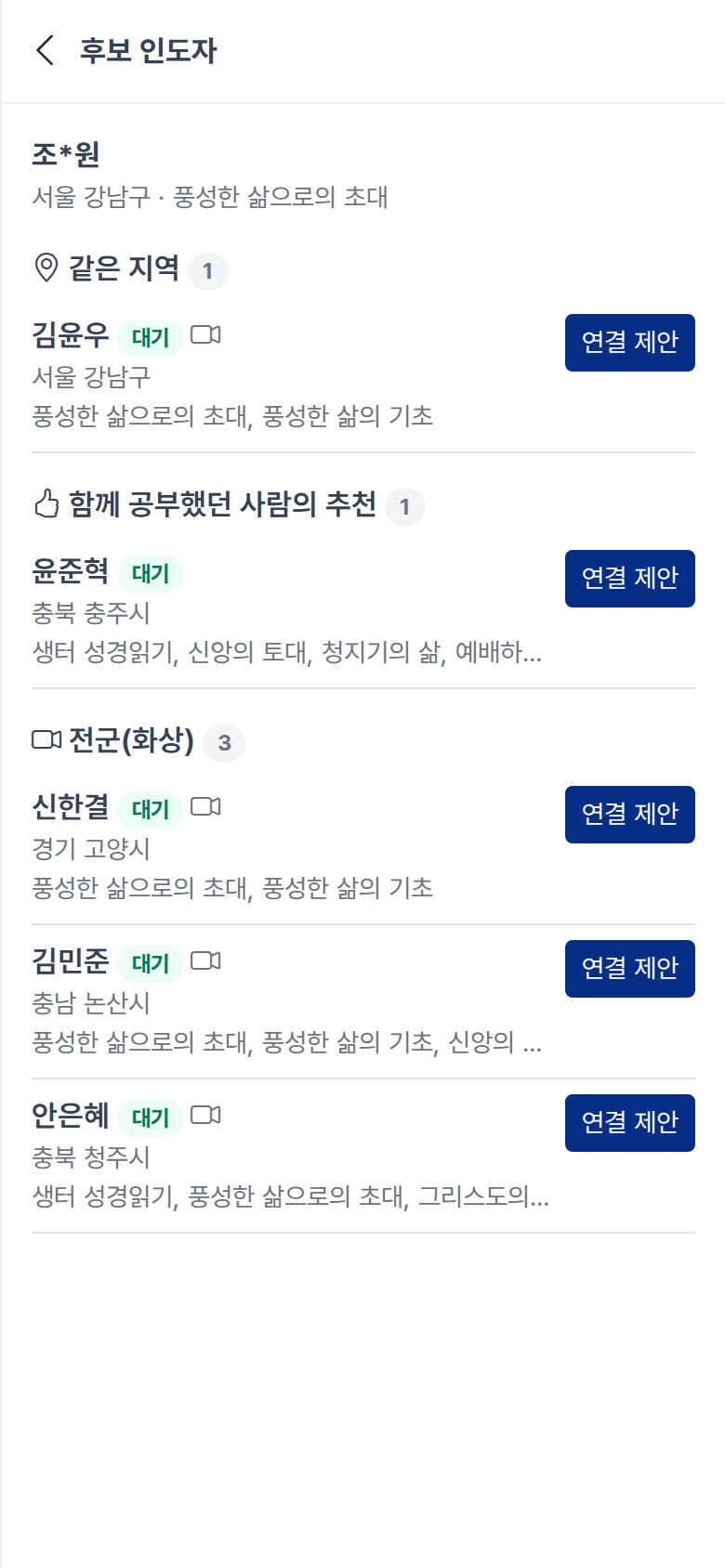
- 후보는 세 묶음으로 나옵니다. 같은 지역은 대상자와 같은 시·도에서 그 교재를 가르칠 수 있는 대기 인도자, 함께 공부했던 사람의 추천은 대상자가 적은 추천 인도자, 전군(화상)은 다른 지역이지만 화상으로 양육할 수 있는 대기 인도자입니다.
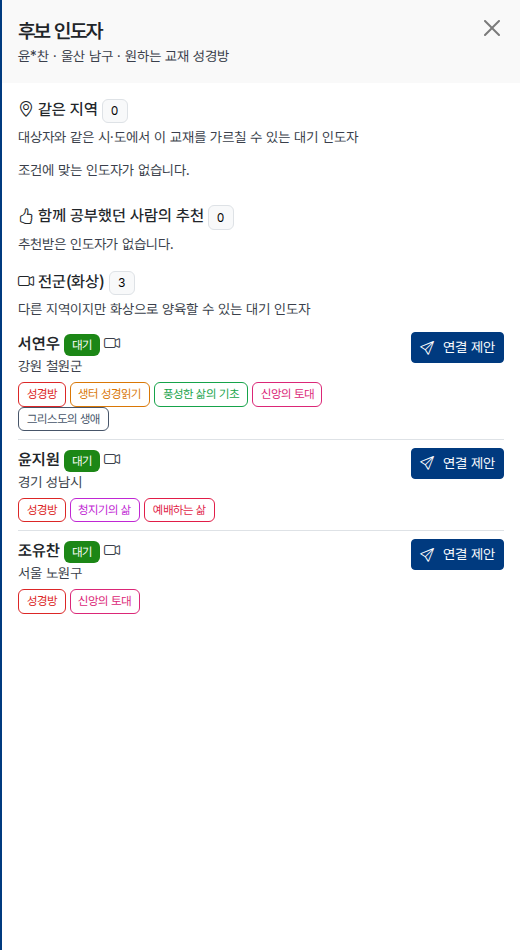
- 알맞은 인도자 옆의 연결 제안을 누르면 대상자 상태가 제안함으로 바뀌고, 상태 칸에 제안한 인도자와 방법이 함께 보입니다.
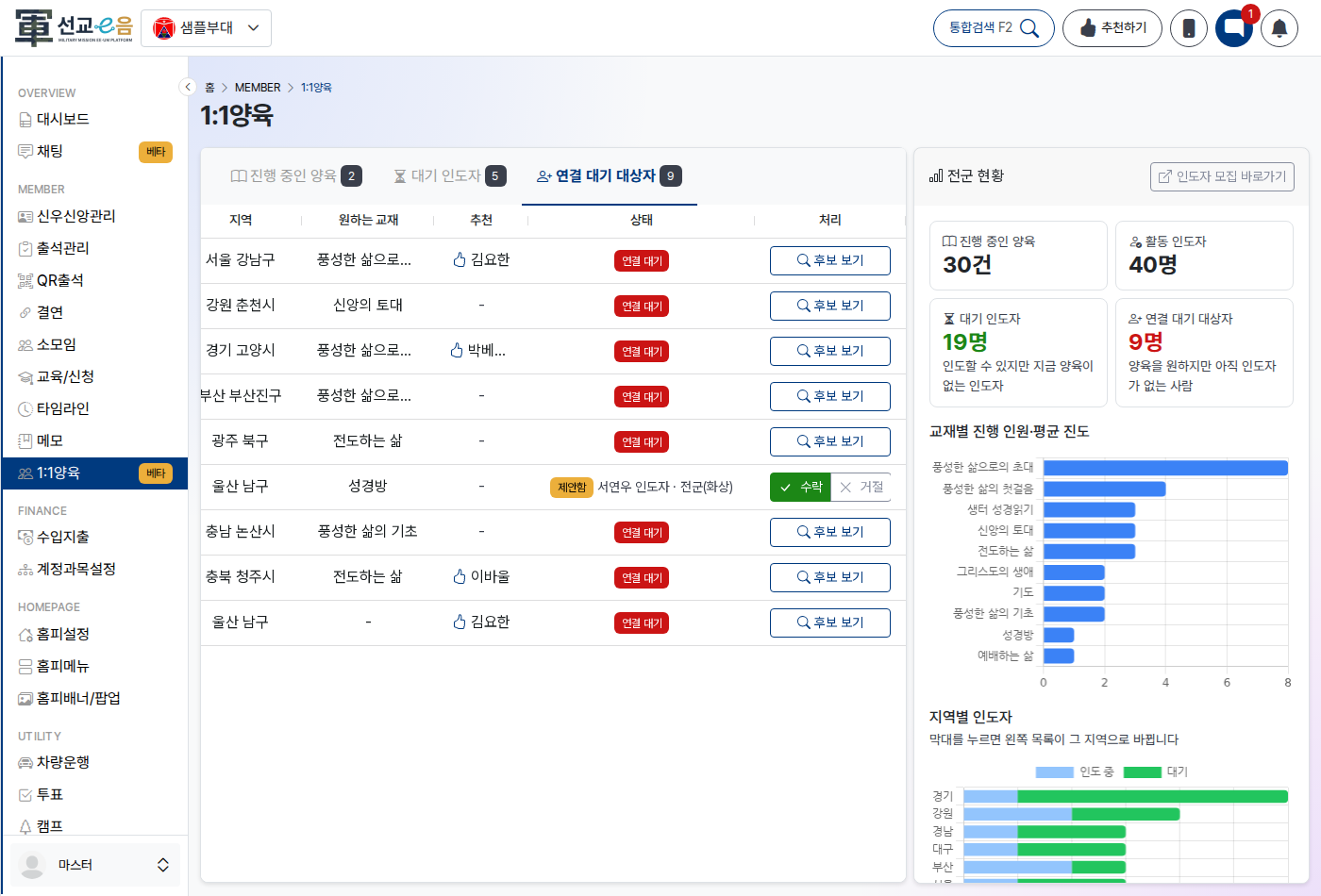
- 신우 이음으로 신청한 신우는 자기 화면에서 제안을 수락하거나 거절합니다. 관리자가 등록한 대상자는 처리 칸의 수락·거절을 눌러 결과를 대신 적습니다.
- 수락하면 오늘부터 진행 중인 양육이 하나 생기고 대상자는 연결 대기 목록에서 빠집니다. 거절하면 다시 연결 대기로 돌아가 다른 인도자를 제안할 수 있습니다.
이음 모바일에서 보기
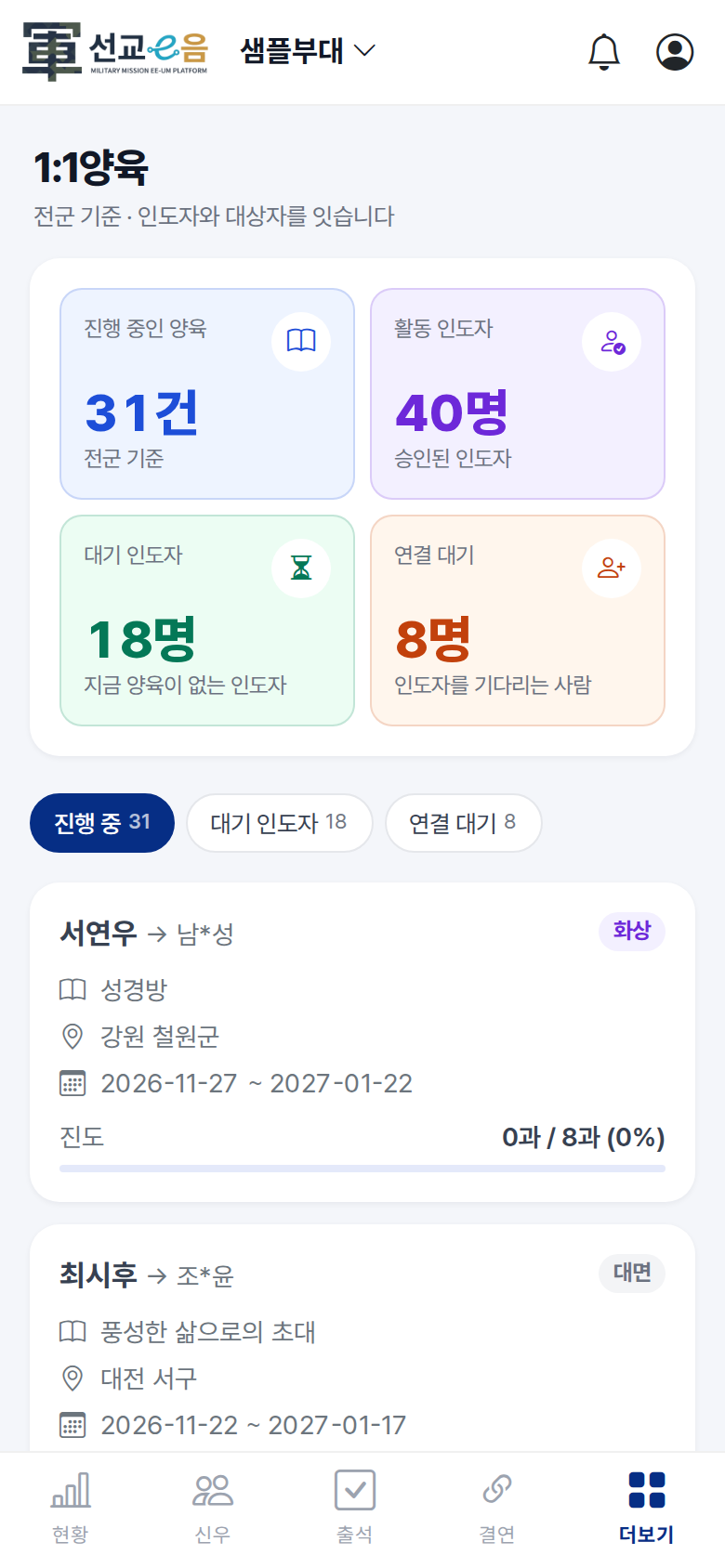
- 이음 모바일에서 더보기 탭의 1:1양육을 누르면 같은 내용을 휴대폰 화면으로 봅니다. 1:1양육 메뉴 권한이 있으면 현황 화면에도 진행 중인 1:1양육과 연결 대기 칸이 보이고, 누르면 이 화면으로 갑니다.
- 위쪽 네 칸에서 진행 중인 양육, 활동 인도자, 대기 인도자, 연결 대기 수를 보고, 아래 진행 중·대기 인도자·연결 대기 버튼으로 목록을 바꿉니다. 진행 중 카드에는 인도자와 대상자, 교재, 지역, 기간, 진도가 나옵니다.
- 연결 대기를 누른 뒤 대상자 카드의 후보 보기를 누르면 후보 인도자 화면이 열립니다.
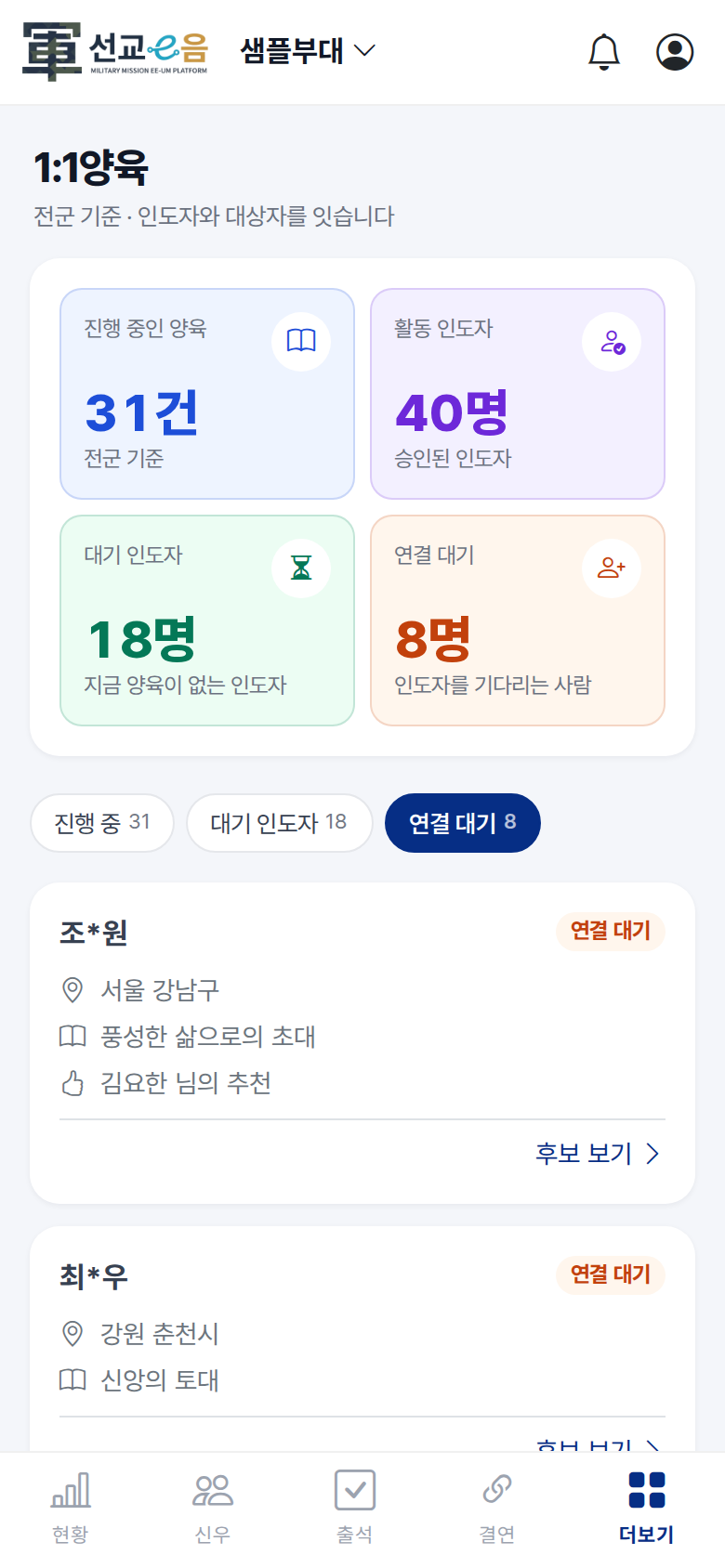
- PC 화면과 같이 같은 지역, 함께 공부했던 사람의 추천, 전군(화상) 세 묶음으로 후보가 나오고, 연결 제안을 누르면 제안이 보내집니다. 제안한 대상자 카드에서 수락·거절을 누를 수 있습니다.
인도자 모집 화면 알리기
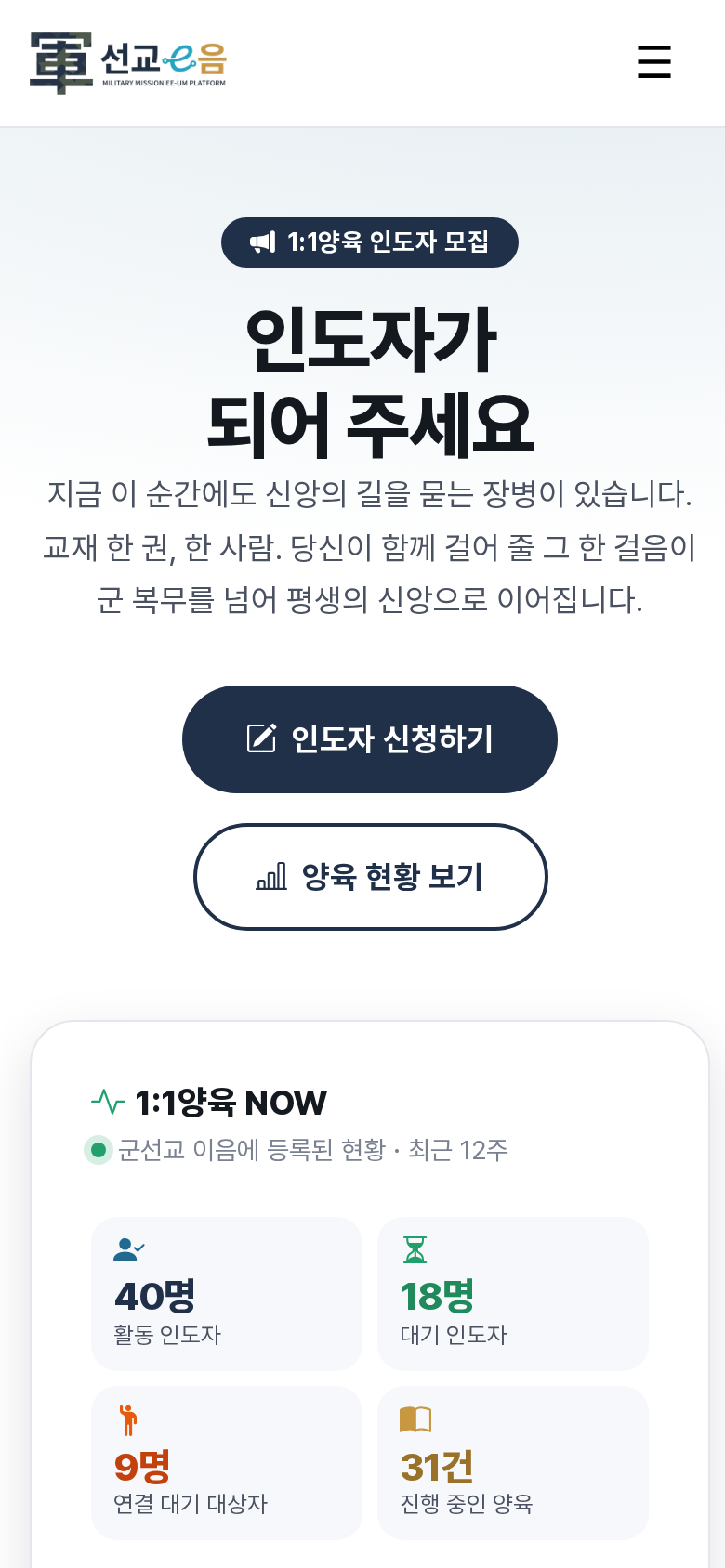
- 인도자는 로그인 없이 누구나 여는 인도자 모집 화면에서 신청합니다. 1:1양육 화면 오른쪽 위의 인도자 모집 바로가기를 누르면 새 창으로 열리며, 주소는 e-um.org/leader 입니다.
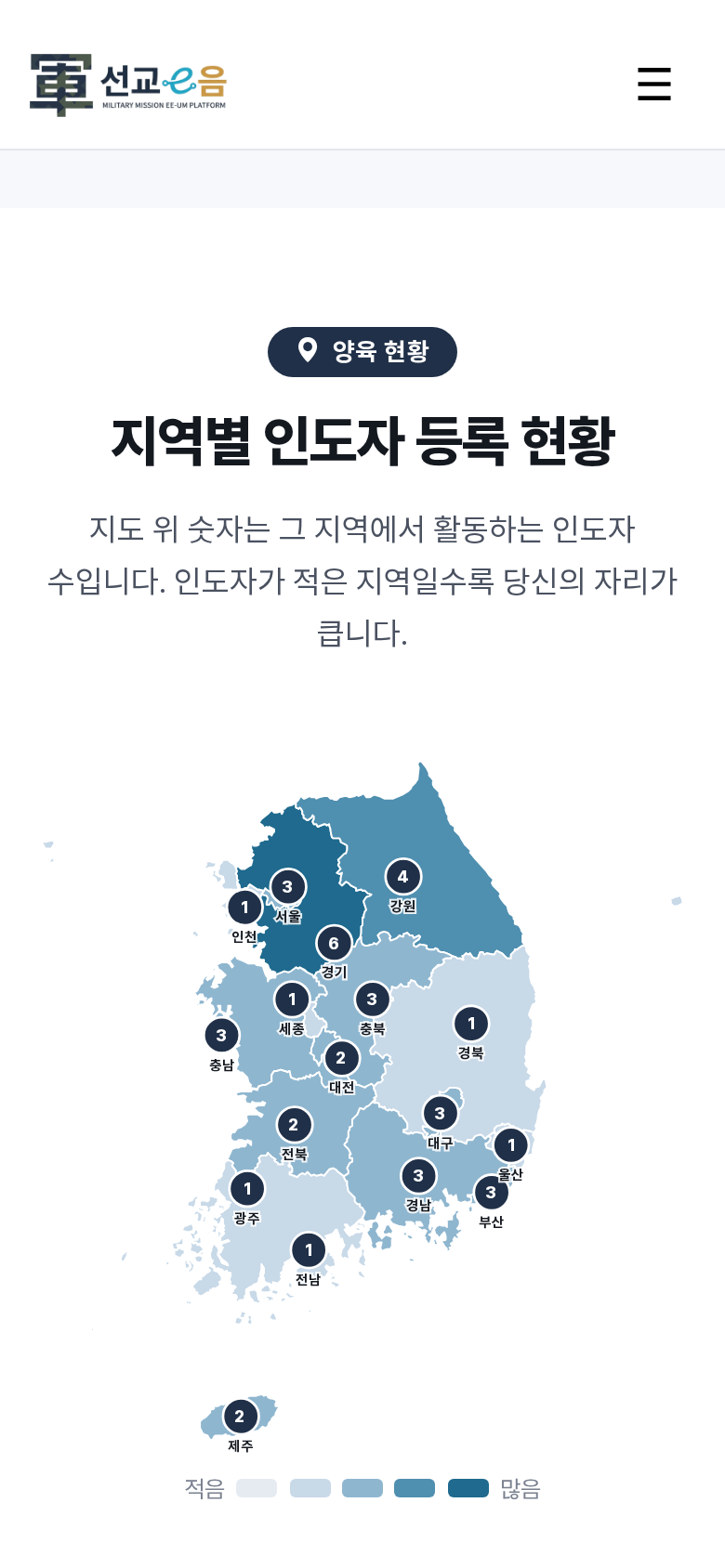
- 이 화면에는 1:1양육 NOW(활동 인도자, 대기 인도자, 연결 대기 대상자, 진행 중인 양육과 최근 12주 그래프), 인도자가 되면 좋은 점, 지역별 인도자 지도와 막대, 교재별 진행 인원, 신청부터 첫 만남까지의 단계, 자주 묻는 질문이 차례로 나옵니다. 인도자 이름은 나오지 않고 숫자만 보입니다.
- 아래쪽 신청서에 이름, 휴대폰, 사는 지역(시·도, 시·군·구), 직분, 섬기는 교회, 화상 가능 여부, 가르칠 수 있는 교재, 인도 경험을 적고 개인정보 수집·이용과 민감정보 처리에 동의한 뒤 인도자 신청하기를 누릅니다.
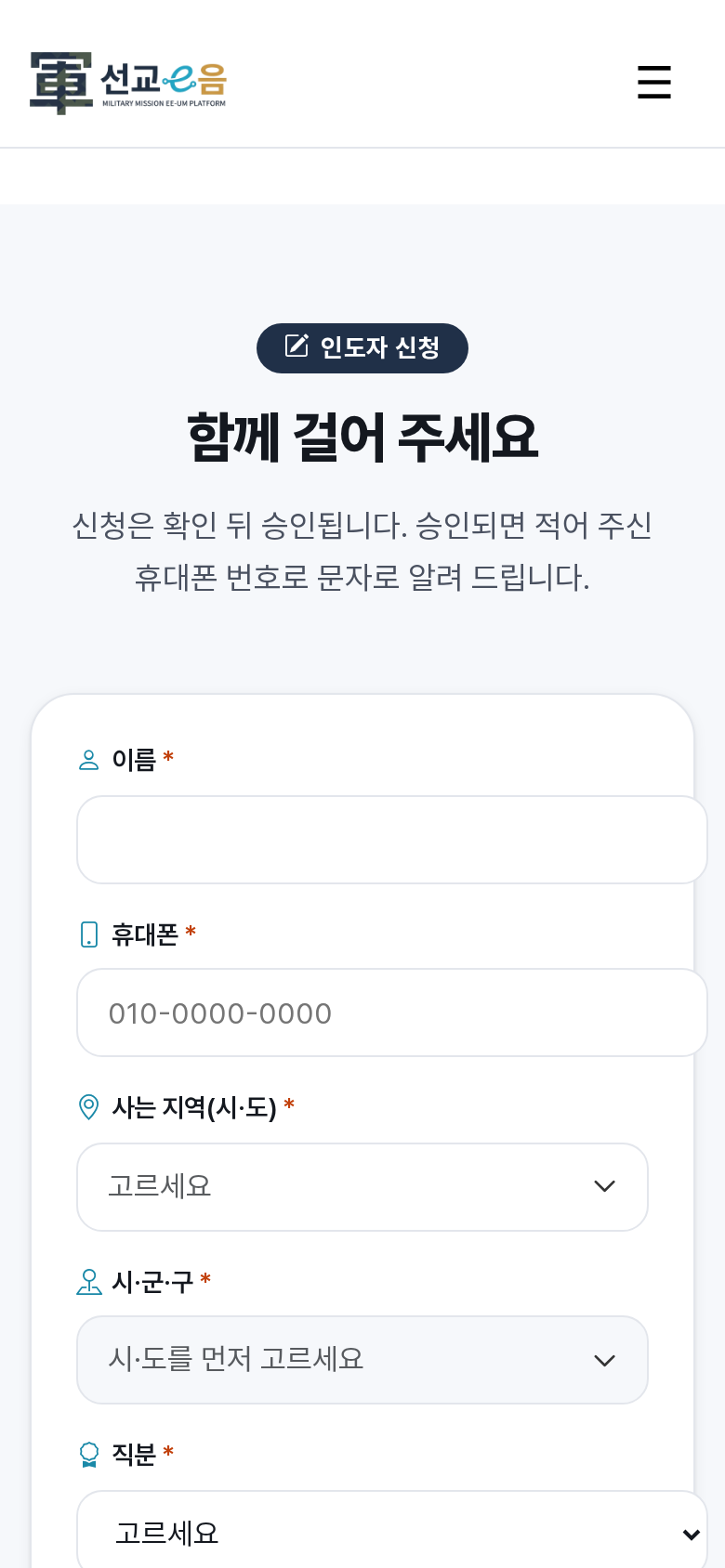
- 인도자 신청은 운영자가 확인해 승인합니다. 승인되면 신청한 휴대폰으로 안내가 가고, 그때부터 1:1양육 화면의 대기 인도자로 보입니다.
- 교회·모임에 인도자를 모집할 때 이 화면 주소를 카카오톡 등으로 전달합니다.
신우 이음 1:1양육 메뉴 켜기
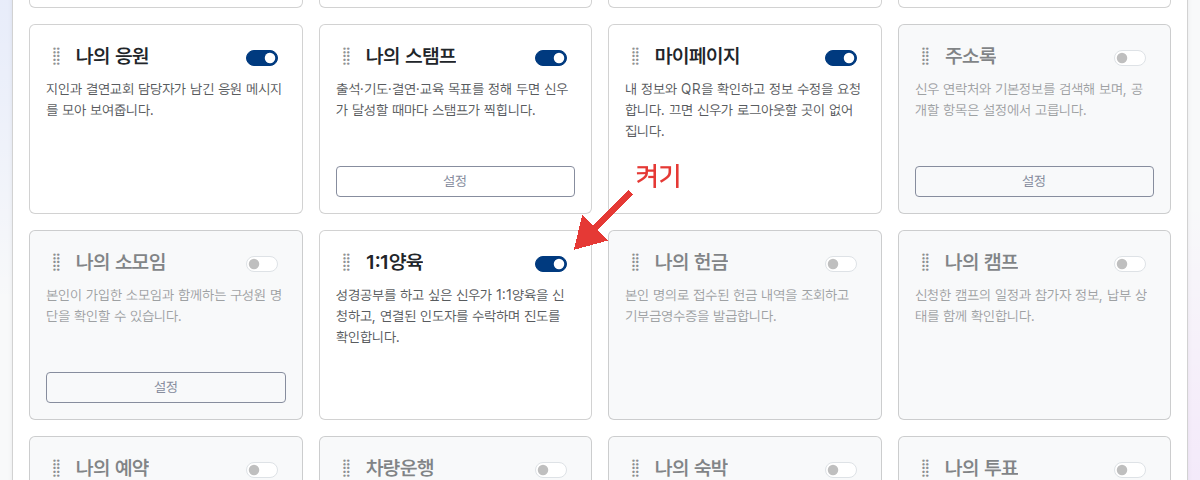
- 신우 이음의 1:1양육 메뉴는 처음에는 꺼져 있습니다. 신우가 직접 신청하게 하려면 신우 이음 설정 화면을 엽니다.
- 메뉴 목록에서 1:1양육 카드의 스위치를 켠 뒤 오른쪽 위 저장을 누릅니다. 저장해야 신우 이음 하단 메뉴에 1:1양육이 나타납니다.
- 이음 모바일의 더보기 > 신우 이음 설정에서도 같은 스위치를 켤 수 있습니다.
- 동행자로 들어온 사람에게는 이 메뉴가 보이지 않고, 신우 본인만 신청할 수 있습니다.
신우가 신청하고 수락하기
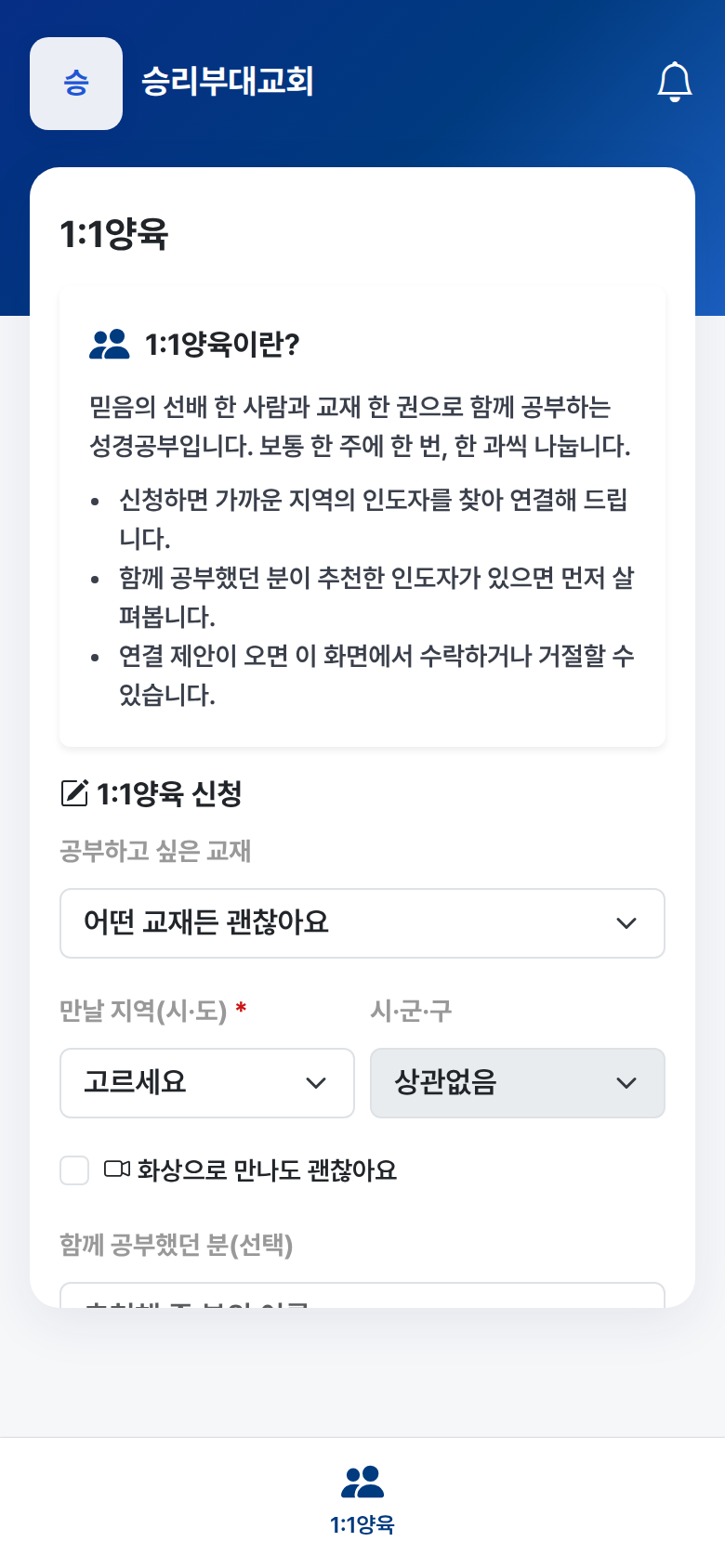
- 신우가 신우 이음에서 1:1양육 메뉴를 누르면 1:1양육 소개와 신청서가 보입니다.
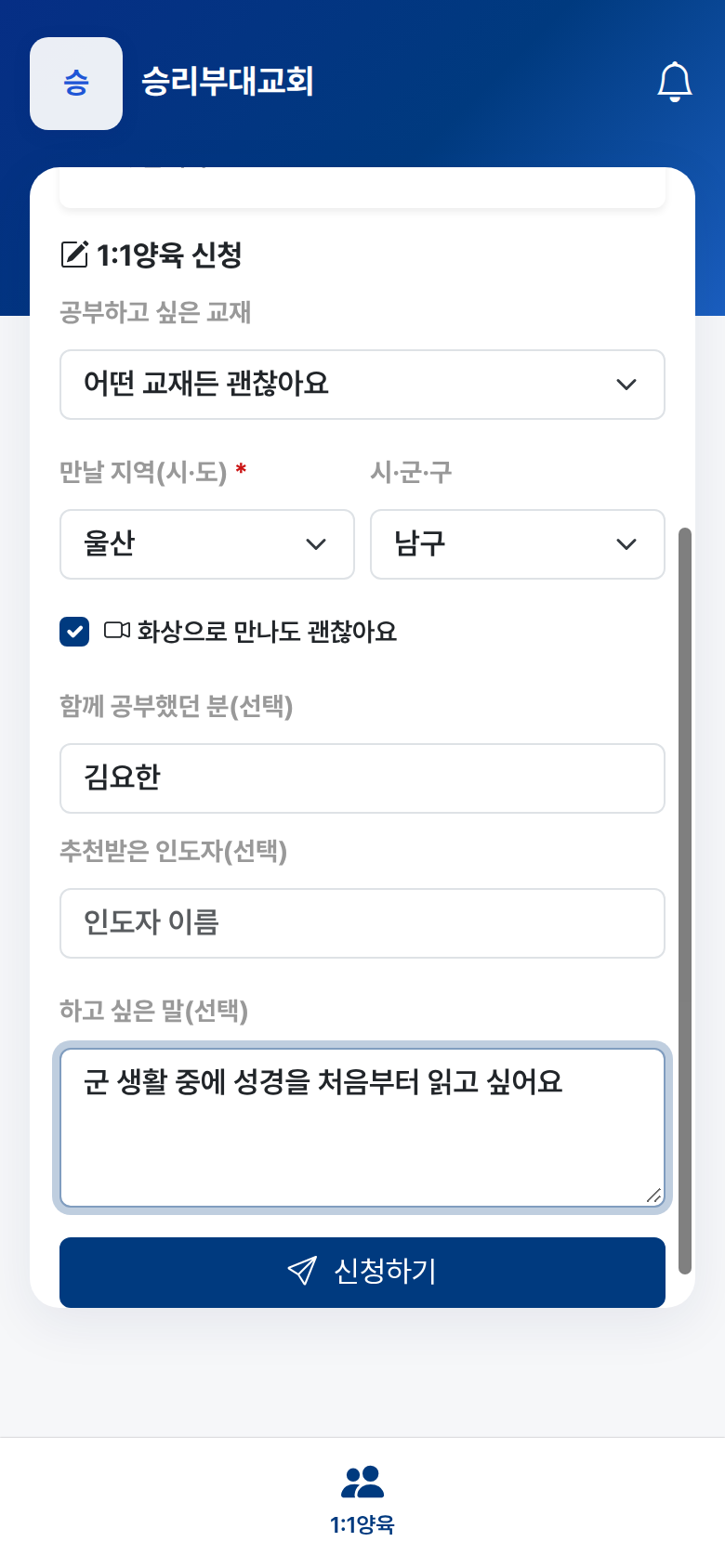
- 공부하고 싶은 교재(어떤 교재든 괜찮아요도 고를 수 있습니다), 만날 지역(시·도는 꼭, 시·군·구는 골라도 되고 비워도 됩니다)을 고르고, 필요하면 화상으로 만나도 괜찮아요에 체크합니다. 함께 공부했던 분, 추천받은 인도자, 하고 싶은 말은 적지 않아도 됩니다.
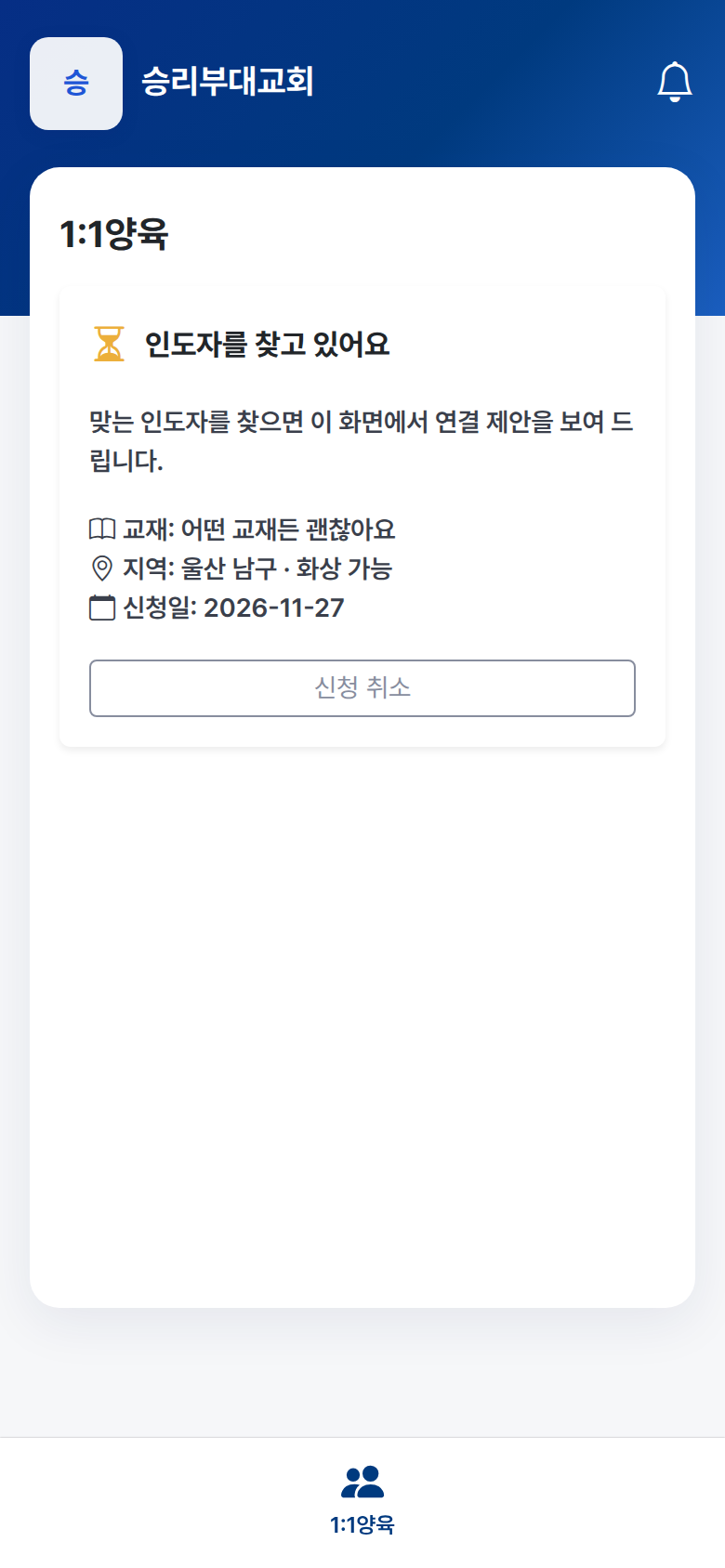
- 신청하기를 누르면 인도자를 찾고 있어요 카드로 바뀌고, 관리 화면의 연결 대기 대상자 목록에 신우 이음 표시로 들어갑니다. 양육이 시작되기 전까지는 신청 취소를 누를 수 있습니다.
- 관리자가 연결을 제안하면 다음에 이 메뉴를 열었을 때 인도자가 연결되었어요 카드가 보입니다. 인도자는 이름 일부를 가리고 사는 시·도, 대면·화상, 가르치는 교재만 보이며 연락처는 보이지 않습니다.
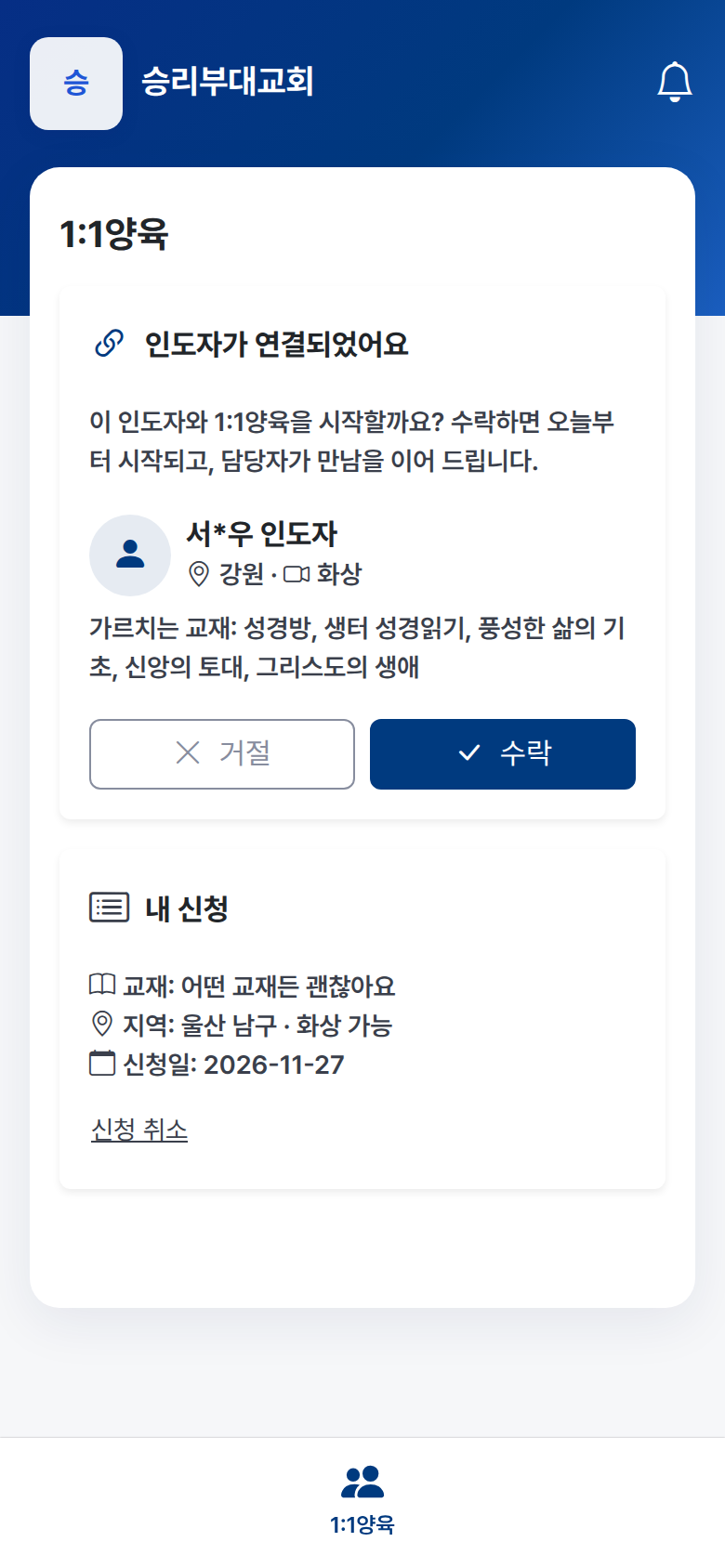
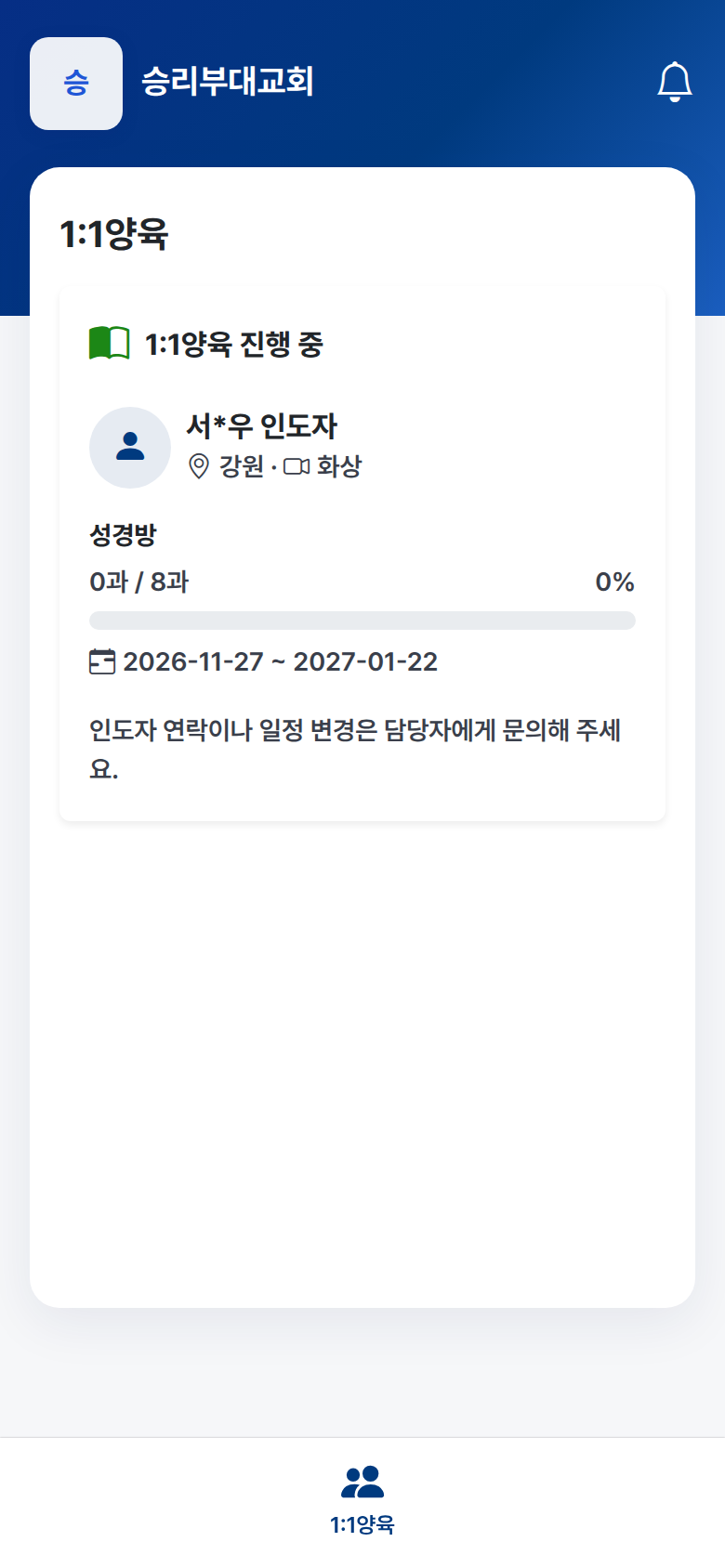
- 수락을 누르면 오늘부터 1:1양육이 시작되고, 교재·진도 막대·기간이 있는 1:1양육 진행 중 카드로 바뀝니다. 인도자와의 연락이나 일정 변경은 담당자가 이어 줍니다.
- 거절을 누르면 까닭을 적을 수 있고, 다시 인도자를 찾고 있어요 상태로 돌아갑니다.
1:1양육을 쓸 때 알아 둘 점
- 1:1양육 화면과 신우 이음의 1:1양육은 전군의 인도자·대상자를 함께 다룹니다. 메뉴 권한을 줄 때 전군 현황을 보게 된다는 점을 생각해 정합니다.
- 연결을 제안해도 신우에게 알림이 따로 가지 않습니다. 신우가 신우 이음의 1:1양육 메뉴를 열어야 제안을 볼 수 있으니, 제안한 뒤에는 담당자가 신우에게 알려 줍니다.
- 목록의 대상자 이름은 가려서 보이고, 인도자의 휴대폰·직분·교회는 신우에게 보이지 않습니다. 인도자와 신우의 만남은 담당자가 이어 줍니다.
- 진도는 따로 적은 값이 없으면 기간으로 계산한 예상 진도입니다. 실제 진도와 다를 수 있습니다.